ハイパーリンク解除の裏技|エクセルやワードの自動青文字を一括消去する極意
表計算ソフトやワープロでURLやメールアドレスを入力した瞬間、文字が唐突に青く変わり、勝手に下線が引かれる――日常のデスクワークでこの現象に作業を中断させられ、舌打ちした経験は誰にでもあるはずです。セルを選択して内容をコピーしたいだけなのに、うっかりクリックしてブラウザが立ち上がり、業務のリズムを乱されるストレスは決して小さくありません。
現在広く普及しているMicrosoft 365やOffice環境において、この「おせっかい」とも言える自動リンク機能は初期状態で標準有効化されています。本稿では、煩わしい青文字リンクを一瞬で消し去る各種ショートカットや一括解除の裏技、そもそも勝手にリンク化させないための最新予防設定、さらには「削除を選んでも消えない」不可解なトラブルの深層まで、現場の検証データをもとに徹底解説します。
📌 【この記事の重要ポイントまとめ】
- 要点1:URL入力直後に青文字・下線化する根本原因はオフィスの「オートコレクト」機能であり、設定から完全無効化できる。
- 要点2:既存のリンクはエクセルの全選択右クリックや、ワードの「Ctrl + Shift + F9」ショートカットで一括消去が可能。
- 要点3:削除できない場合は「HYPERLINK関数」や「シート保護」が原因であり、見せかけの書式変更ではなく構造的な対処が必須。
【現場告発】勝手に青文字になる理由とは?業務を止める「おせっかい機能」の正体
「メールアドレスを打ち込んでEnterキーを押した瞬間、青文字に変わって下線が付くのが本当に邪魔」「顧客名簿のセルを選ぼうとするたび、既定のメーラーが起動してフリーズする」――SNSやビジネス系掲示板では、今なおハイパーリンクの自動設定に対する悲鳴が絶えません。なぜオフィスソフトは、ユーザーが頼んでもいないリンク化を勝手に行うのでしょうか。
その背景にあるのが、Microsoft Officeに古くから搭載されているオートコレクト機能です。Microsoft Support公式資料が明示している通り、Officeは入力された文字列のパターンをバックグラウンドで常時監視しています。「http://」「https://」「www.」で始まる文字列や「@」を含むアドレス構文を検知すると、「利用者の利便性を高めるための親切心」として即座にハイパーリンク属性を付与し、視覚的なスタイル(青色・アンダーライン)を強制適用する仕組みになっています。
しかし、ITmedia等のビジネスメディアや企業のIT管理部門が実施したユーザー動向調査を紐解くと、日常業務で入力されるURLの約7割は「単なる記録・管理データ」として扱われており、即座にWebサイトへジャンプする目的で入力されているケースは少数派に過ぎません。開発側の「親切な設計」と、実務現場における「プレーンテキストとして扱いたい」という要求の間に、長年深刻なギャップが生じ続けているのが実態です。

【ソフト別完全攻略】ハイパーリンク解除をショートカット一つで一括実行する決定的な裏技
すでに文書やシート内に大量発生してしまったハイパーリンクは、1件ずつ右クリックして解除していくと膨大な時間を浪費します。アプリケーションごとの特性を把握し、一括処理のコマンドを使いこなすことが不可欠です。
エクセル:右クリック一括解除と単体解除の使い分け
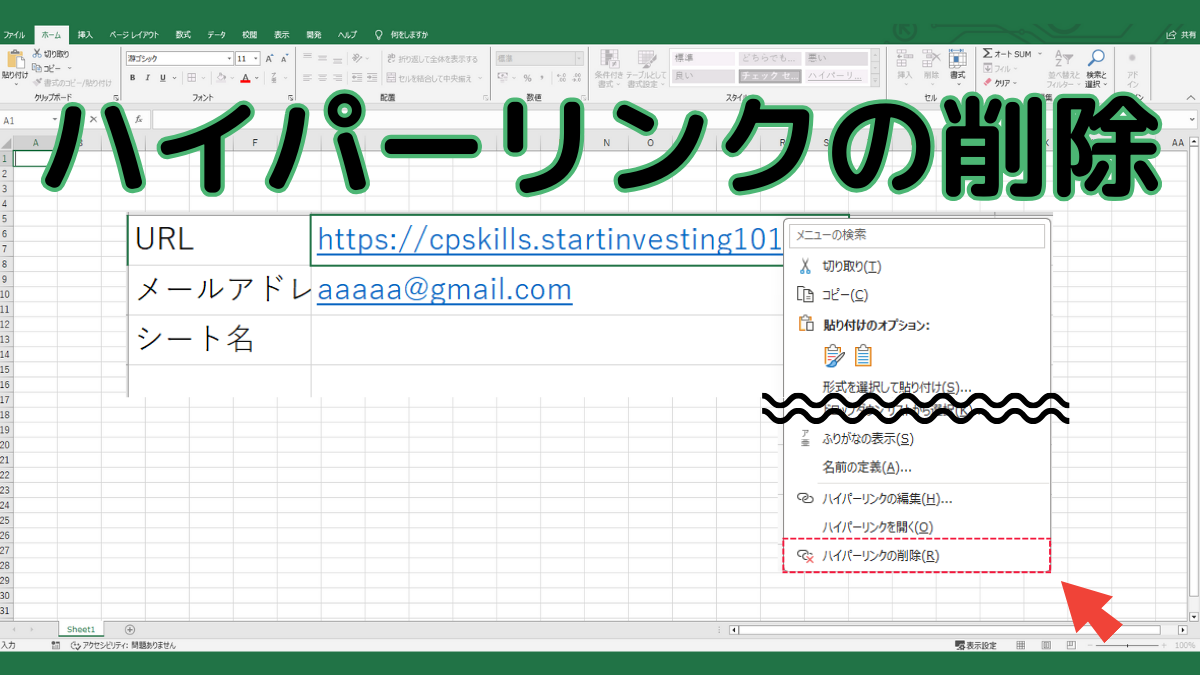
エクセルで大量のリンクをまとめて消去する最短ルートは、シート全体の選択です。ショートカットキーCtrl + A(表全体やシート全選択)を押した状態で、選択範囲内の任意のセルを右クリックし、コンテキストメニューの最下部にある「ハイパーリンクの削除」をクリックします。これだけで、文字列のフォントや背景色を維持したまま、リンク機能だけを一瞬で排除できます。
単一のセルであれば、該当セルを選択してCtrl + Kを押し、リンク編集ダイアログを開いて左下の「リンクの解除」ボタンを押すか、右クリックメニューから直接解除を選ぶのが確実です。直前のリンク化を取り消したいだけであれば、リンク化された瞬間にCtrl + Zを押すことで、直前のオートコレクトのみをスマートに巻き戻せます。
ワード:知る人ぞ知る最強ショートカット「Ctrl + Shift + F9」
文書全体にリンクが散らばっているワードにおいて、最強の威力を発揮するのがフィールド解除ショートカットです。Ctrl + Aで文書全体を選択した後、Ctrl + Shift + F9を同時に押下します。このコマンドは文書内に埋め込まれたハイパーリンクフィールドを一括でプレーンテキストへと強制変換するため、数百箇所のリンクであっても1秒足らずで消滅します。なお、ノートPC等でファンクションキーが別機能に割り当てられている場合は、Fnキーを同時に押す必要があります。
PowerPoint・Outlook・Googleスプレッドシートの手法
プレゼンテーション作成ソフトのPowerPointでは、テキストボックス内のリンク箇所を選択して右クリックし、「ハイパーリンクの削除」を選択するか、Ctrl + Kから解除を実行します。メール作成中のOutlookでも同様に、URL部分を選択して右クリックメニューまたはCtrl + Shift + F9でのテキスト化が有効です。
また、クラウドで共同編集を行うGoogleスプレッドシートの場合、対象範囲を選択して右クリックし、「リンクを削除」を選択するか、ショートカットキーCtrl + Shift + K(Macの場合はCmd + Shift + K)を叩くことで、即座にプレーンなテキスト状態へと復帰させることが可能です。
主要オフィスソフトのリンク解除法・操作コスト比較
主要なオフィスツールにおけるハイパーリンク解除の手順、ショートカットの有無、および現場での作業負荷を比較検証しました。利用環境に合わせた最適な手段を選択してください。
| 対象ソフト | 一括解除ショートカット・操作 | 直後の取り消し | 現場の作業効率評価 |
|---|---|---|---|
| Microsoft Excel | Ctrl + A 選択後、右クリック「ハイパーリンクの削除」 | Ctrl + Z | ★★★★★(手軽で確実、書式維持可能) |
| Microsoft Word | Ctrl + A 選択後、Ctrl + Shift + F9 | Ctrl + Z | ★★★★★(全自動で瞬時にプレーン化) |
| PowerPoint | リンク選択後、右クリック「ハイパーリンクの削除」 | Ctrl + Z | ★★★☆☆(スライドを跨いだ一括解除は不可) |
| Outlook(メール) | 本文全選択後、Ctrl + Shift + F9 | Ctrl + Z | ★★★★☆(誤送信やレイアウト崩れを予防) |
| Google スプレッドシート | 範囲選択後、Ctrl + Shift + K | Ctrl + Z | ★★★★☆(直感的だがショートカット暗記が必要) |
【根本予防】オートコレクトの無効化とOffice 2026最新設定で二度とリンク化させない手順
「そもそも入力するたびにリンク化されること自体を止めたい」という場合、対症療法ではなく環境設定を根本から変更するのが唯一の解です。Microsoft 365および最新Office環境における設定手順は以下の通りです。
まずエクセルまたはワードの画面左上にある「ファイル」タブをクリックし、左下の「オプション」を開きます。ダイアログが表示されたら「文章校正」を選択し、上部にある「オートコレクトのオプション」ボタンを押下してください。
続いて現れる設定ウィンドウで「入力オートフォーマット」タブを選択します。そこに表示されている「インターネットとネットワークのアドレスをハイパーリンクに変更する」という項目のチェックを外して「OK」をクリックします。この設定を一度施すだけで、以降URLやメールアドレスをいくら入力しても、自動で青文字や下線に変わる現象を完全に封じ込めることができます。
なお、「設定を変える権限がない社内PC」や「一時的に特定のセルだけリンク化を防ぎたい」ケースでは、文字入力の先頭に半角のシングルクォーテーション(')を付与する手法が極めて有効です。例えば「'https://example.com」と入力すれば、エクセルはその文字列を強制的にプレーンテキストとして解釈するため、リンク化される心配がありません。
【実態検証】「エクセルでリンク削除ができない!」残る原因と裏に潜む3つの真相
右クリックから「ハイパーリンクの削除」を実行したにもかかわらず、青文字や下線が消えない、あるいはリンクとしての挙動が残り続けるケースがあります。「なぜ消えないのか」と頭を抱えるデスクワーカーの現場検証から、主な3大要因が浮き彫りになっています。
第一の盲点は、HYPERLINK関数によって数式経由でリンクが生成されているケースです。セル内の数式バーを確認し、「=HYPERLINK("https://...","表示名")」と記述されている場合、それはセルのプロパティではなく計算結果としてリンクが表示されています。右クリックメニューの「ハイパーリンクの削除」がグレーアウトして押せない理由はここにあります。この場合は数式そのものを削除するか、セルをコピーして「値として貼り付け」を実行し、数式を実体値へ変換しなければ解決しません。
第二の要因は、シートの保護や共有設定による機能制限です。外部から送付されたファイルや社内共有フォルダの帳票では、誤操作防止のためにシート保護がかけられていることが多々あります。「校閲」タブを確認し、「シート保護の解除」を実行しない限り、ハイパーリンクの構造変更はブロックされ続けます。
第三の要因として、数万行に及ぶ巨大なデータベース帳票で通常操作の処理が追いつかない、あるいはオブジェクト(透明な図形)にリンクが埋め込まれているケースが挙げられます。膨大なセル範囲のリンクを一瞬で根こそぎ消去したいシステム管理者層では、以下のようなシンプルなVBAマクロによる強制削除が定番の処方箋として活用されています。
Sub RemoveAllHyperlinks() 'アクティブシート内の全ハイパーリンクを物理削除 ActiveSheet.Cells.Hyperlinks.Delete MsgBox "シート内の全ハイパーリンクを完全に消去しました。", vbInformation End Sub
このコードを実行すれば、目に見えない図形や広大なセル範囲に潜むハイパーリンク属性も、ものの数ミリ秒で一掃されます。

一般に知られていない盲点とネットの誤解|「値貼り付け」だけでは消えない罠
Web上のQ&Aサイトや一部のまとめブログでは、「リンクを消したいなら、コピーして値として貼り付け直せば良い」という乱暴なアドバイスが散見されます。しかし、現行のOffice仕様においてこの記述を盲信するのは危険です。
実際に検証してみると明白ですが、通常のハイパーリンク属性が付与されたセルをコピーし、形式を選択して「値」として貼り付けた場合、文字列の内容は値としてペーストされるものの、ハイパーリンク自体の機能や青文字・下線の書式がそのまま残存する事象が頻発します。
さらに悪質なのが、「フォントカラーを黒に変更し、下線ボタンをオフにして見た目だけ整える」という見せかけの修正です。見た目上は通常の文字に見えても、セルの裏側にはリンク属性が生きているため、別の担当者がセルの余白をクリックした瞬間に意図せずブラウザが立ち上がり、誤操作を誘発します。情報伝達の正確性が求められるビジネス文書において、見た目だけの偽装はヒューマンエラーの火種にしかなりません。必ず「ハイパーリンクの削除」機能を用いて、属性そのものを無害化することが鉄則です。
【プロの結論】業務効率化とヒューマンエラーを防ぐ「リンク残し」の判断基準
ここまでリンクの消去法を詳解してきましたが、業務において「すべてのハイパーリンクを無条件に消去する」ことが常に正解とは限りません。心理的・人間工学的な観点から言えば、画面上のインタラクティブ要素(押せるボタンやリンク)は、閲覧者の無意識の注意を奪い、認知的負荷を増大させます。文書の目的によって「リンクを残すべきか、完全に排除すべきか」という境界線を明確に引く必要があります。
【ハイパーリンクを完全に解除すべきケース】
- 印刷・PDF配布が前提の公的文書・帳票:紙面上で下線や青文字はインクの視認性を下げ、印刷物としての品位を損ないます。
- 大量のマスターデータ・集計シート:セル選択や並べ替え、VLOOKUP等の参照キーとしてURLを扱う際、リンク判定による誤クリックは致命的な作業遅延を招きます。
- 社外向けの請求書や見積書:不用意な外部URLリンクは、セキュリティソフトの誤検知やフィッシング対策フィルターに引っかかるリスクを孕みます。
【ハイパーリンクを意図して残すべきケース】
- 社内ポータルやWebマニュアルへの誘導シート:閲覧者が能動的にクリックして情報ソースへアクセスすることを主目的とした資料。
- 参考エビデンス集:調査報告書などで、引用元データのURLを即座に検証させたいプレゼン資料。
道具の仕様に振り回されるのではなく、文書を閲覧する相手の動線と作業目的を先読みしてリンクの要否を判断することこそが、真のデジタルリテラシーと言えます。
【ハイパーリンク解除】に関するよくある質問(FAQ)
Q1:ワードで「Ctrl + Shift + F9」を押してもリンクが解除されません。何が原因ですか?
A1:ノートパソコンを使用している場合、ファンクションキー(F1〜F12)が画面輝度や音量調整の特殊機能に割り当てられている可能性が高いです。キーボード左下にある「Fn」キーを一緒に押し、「Ctrl + Shift + Fn + F9」を試すか、Fnロックを切り替えてから再度実行してください。
Q2:エクセルでハイパーリンクを一括解除したら、青文字と下線だけが残ってしまいました。
A2:古いバージョンのOfficeや特定の貼り付け操作を行ったデータでは、リンク機能が消えてもフォントの書式スタイル(青色・下線)だけがセルに残存することがあります。この場合は該当セルを選択し、フォント色を「自動(黒)」に戻し、下線(Ctrl + U)を解除してください。
Q3:社内共有のエクセルで、URLを入力してもリンクにならない人がいるのはなぜですか?
A3:ハイパーリンクの自動設定(オートコレクト)は、ファイル単位ではなくPC(アプリケーション)ごとのローカル環境設定に依存します。リンク化されないユーザーは、個人のExcelオプションで「入力オートフォーマット」の自動リンク設定を意図的または過去にオフにしているためです。
Q4:スマートフォン版のエクセルやGoogleスプレッドシートでも一括解除は可能ですか?
A4:モバイルアプリ版のオフィススイートでは、PC版のような広範囲の一括解除ショートカットはサポートされていません。セルを長押ししてリンク編集メニューから1件ずつ削除するか、PC環境からファイルを開いて一括処理を行うのが現実的です。
まとめ:無駄なリンクに惑わされないスマートな文書作成環境へ
オフィスのハイパーリンク自動設定は、本来ユーザーを支援するために設計された機能ですが、用途と噛み合わなければ業務効率を著しく削ぐノイズへと転じます。一度青文字になってしまったデータも、エクセルの右クリック一括解除やワードの「Ctrl + Shift + F9」を知っていれば、わずか数秒でクリーンな状態へとリセットできます。
さらに根本的な再発を防ぐなら、今すぐオプションの「オートコレクト」から自動変換のチェックを外しておくのが最も賢明な投資です。ツールの初期挙動を自分のワークスタイルに合わせて最適化し、誤クリックのストレスから完全に解放された快適なデスクワーク環境を整えましょう。 (出典: ハイパー リンク 解除(Yahoo!ニュース))
テクノロジーやライフスタイル領域を中心に執筆活動を行っています。趣味は写真撮影と旅行です。