IPhoneアラーム音変更の完全ガイド!好きな曲設定と鳴らない原因を解明
毎朝の目覚めを告げるiPhoneのアラーム音。「デフォルトの『レーダー』の鋭い金属音で心臓が跳ね上がるように起きるのが苦痛」「お気に入りのヒット曲で爽快に朝を迎えたい」と望む声は絶えません。しかし、いざ設定を変えようとすると「なぜか設定したはずの曲に変わらない」「突然無音になって寝坊した」「睡眠スケジュールのアラームだけ音が変えられない」といったトラブルに直面する利用者が後を絶ちません。
2026年現在、iOSの進化に伴いアラームの制御ロジックは細分化され、時計アプリ単体だけでなく「ヘルスケア」の睡眠スケジュールやFace IDの生体センシング機能までが複雑に絡み合っています。本記事では、主要ITメディアの検証データやApple公式の最新仕様に基づき、標準アラームからApple Music、GarageBandによるオリジナル音源の設定手順、そして「音が変わらない・鳴らない」トラブルの根本原因と解決策を徹底的に解説します。
📌 【この記事の重要ポイントまとめ】
- 要点1:通常アラームとヘルスケア睡眠アラームは管轄が異なり、音の変更場所や選択可能な音源の種類が完全に独立している。
- 要点2:Apple Musicの楽曲を目覚ましに設定する際は「端末への実ファイル保存(ダウンロード)」と「ロスレス/ドルビーアトモス設定」の確認が必須。
- 要点3:音が変わらない・勝手に小さくなる主な原因は「着信音と通知音」の音量スライダの誤解および「画面注視認識機能」による自動減衰にある。
【2026年最新】iPhoneアラーム音を変更する基本手順と時計アプリの詳細設定
iPhoneでアラーム音を変更する最も基本的なアプローチは、標準の「時計」アプリを使用することです。直感的に操作できるように見えますが、実は保存時の確定操作を怠ると設定が反映されない構造になっています。
時計アプリにおけるアラーム音変更の標準手順は以下の通りです。
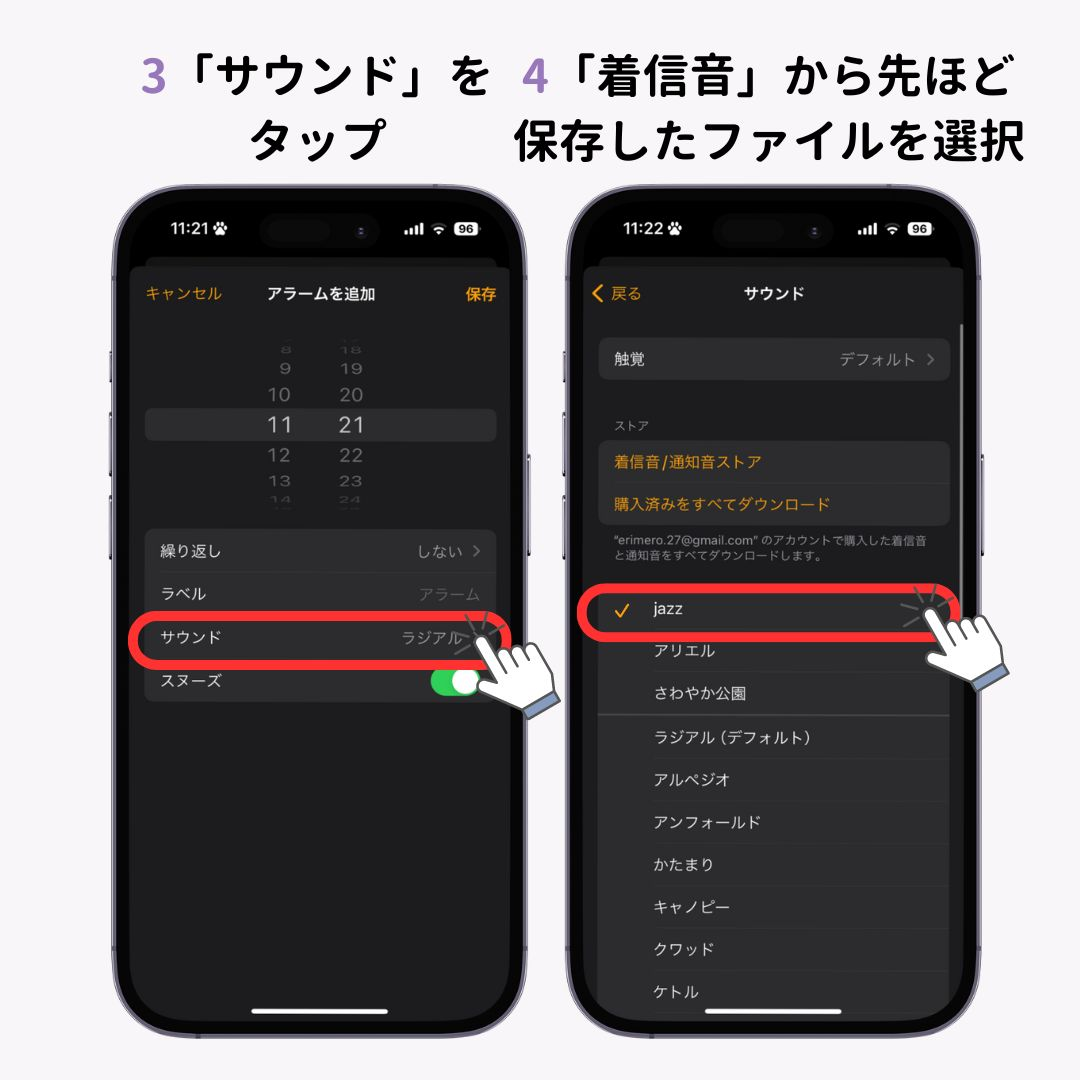
まずホーム画面から「時計」アプリを起動し、画面下部のタブから「アラーム」を選択します。次に、変更したい時刻のセルを直接タップするか、左上の「編集」を押してから該当の時刻を選択します。設定画面が開いたら「サウンド」という項目をタップしてください。
サウンド設定画面に入ると、上部には音楽を選択するエリア、下部には「着信音」や「通知音」としてプリセットされているクラシック音源や最新のトーン(「放射」「反射」「チャイム」など)が一覧表示されます。好みのサウンドをタップすると試聴再生が行われ、左側にチェックマークが入ります。ここで画面左上の「戻る」をタップし、最後に右上の「保存」を確実に押すことで初めて変更が適用されます。「保存」を押さずに別画面へ遷移すると、変更前のサウンドに戻ってしまうため注意が必要です。
また、バイブレーション(触覚)の挙動もこの「サウンド」画面の最上部にある「触覚」から個別指定が可能です。「警告音」や「スタッカート」など、音のトーンに合わせた振動パターンを組み合わせることで、音量を控えめにしても振動で確実に目覚める環境を構築できます。
好きな曲を目覚ましに!Apple Musicと着信音購入・自作音源の完全設定術
「標準の着信音ではなく、テンションが上がる好きな音楽で起きたい」というニーズに応えるため、iOSには複数のカスタム音源設定ルートが用意されています。ここでは、Apple Musicの楽曲、iTunes Storeでの購入音源、そしてGarageBandを使った完全オリジナルの自作音源を設定する実践的テクニックを詳述します。
1. Apple Musicの楽曲をアラームに設定する方法
Apple Musicのサブスクリプション会員であれば、配信されている1億曲以上のストリーミングライブラリから自由にアラーム曲を選定できます。時計アプリのアラーム編集画面から「サウンド」に進み、「曲」セクションにある「曲を選択」をタップします。ライブラリのアーティスト、アルバム、プレイリストなどから希望の楽曲を指定するだけで登録が完了します。
ただし、ここには重大な技術的落とし穴が存在します。ストリーミング再生状態(端末に一時キャッシュのみがある状態)の楽曲を指定していると、早朝の通信環境の揺らぎやApple Musicの認証トークン失効によって再生エラーが発生し、デフォルトの無機質な警告音にフォールバックしたり、最悪の場合は無音でスルーされる現象が報告されています。これを防ぐには、あらかじめ「ミュージック」アプリ側で該当楽曲の「↓(ダウンロード)」ボタンを押し、iPhone端末内に実ファイルとしてオフライン保存しておくことが鉄則です。
2. iTunes Storeで公式着信音を購入・適用する手法
映画のテーマ曲や有名アニメのフレーズ、効果音などを手軽に使いたい場合は、iTunes Storeでの着信音購入が確実です。「設定」アプリの「サウンドと触覚」>「着信音」>「着信音/通知音ストア」へアクセス、あるいは時計アプリのサウンド選択画面上部にある「着信音ストア」をタップします。1曲あたり数十円〜250円程度で購入でき、購入と同時に「デフォルトのアラーム音に設定」を選ぶだけで即座に反映されます。DRM(著作権保護)の制約を受けず、極めて安定して動作する点がメリットです。
3. GarageBandを駆使した自作・オリジナル音源の作成
自身で録音したペットの声や家族のモーニングコール、あるいは動画編集ソフトで書き出した音声ファイルを目覚ましにしたい場合、Apple公式の無料音楽制作アプリ「GarageBand」を活用することで、PCを介さずiPhone単体でカスタム着信音を生成できます。
具体的な制作フローは以下の通りです。
まずGarageBandで新規プロジェクト(「オーディオレコーダー」)を作成し、ファイルアプリ経由で作成したい音声データ(MP3やWAV)をトラック上にドラッグ&ドロップします。アラーム音として認識される長さは最大30秒(推奨は20〜25秒のループ)であるため、サビや印象的なフレーズをトリミング編集します。プロジェクト一覧画面に戻り、該当プロジェクトを長押しして「共有」を選択。「着信音」をタップして任意の名前を付けて書き出せば、時計アプリの「サウンド」一覧にオリジナルの着信音として自動登録されます。
| 音源タイプ | 導入コスト・所要時間 | 安定度・動作リスク | 編集部の見解・おすすめ度 |
|---|---|---|---|
| 標準プリセット音 | 無料 / 即時設定 | 極めて高い(エラー発生率ほぼ0%) | ★★★★☆(確実性を最優先するビジネスパーソン向け) |
| Apple Music楽曲 | 月額サブスク代のみ / 1分 | 中(未ダウンロード時に無音化の恐れあり) | ★★★★☆(オフライン保存さえ徹底すれば最も満足度が高い) |
| iTunes Store着信音 | 約150円〜250円 / 2分 | 極めて高い(買い切りファイルのため不具合皆無) | ★★★☆☆(手軽だがラインナップが限定的) |
| GarageBand自作音 | 無料 / 10〜15分(編集作業) | 高い(OS内部に取り込まれるため堅牢) | ★★★★★(愛着が湧き、自分好みの秒数・音圧に調整可能) |
なぜ?iPhoneアラームの音が変わらない・鳴らない原因と決定的な落とし穴
設定を変更したはずなのに意図した音で鳴らない、あるいは音量が小さすぎて起きられない現象には、iOS特有の複合的なシステム要因が絡んでいます。ネット上のサポート掲示板やSNSでも頻出する4大要因を解き明かします。
原因1:メディア音量と「着信音と通知音」の完全な混同
多くのユーザーが陥る最大の誤解が、側面の音量ボタンに関する仕様です。YouTubeや音楽アプリを再生している最中に側面の音量ボタンを操作しても、変化するのは「メディア音量」のみであり、アラームを司る「着信音と通知音」の音量には一切影響しません。
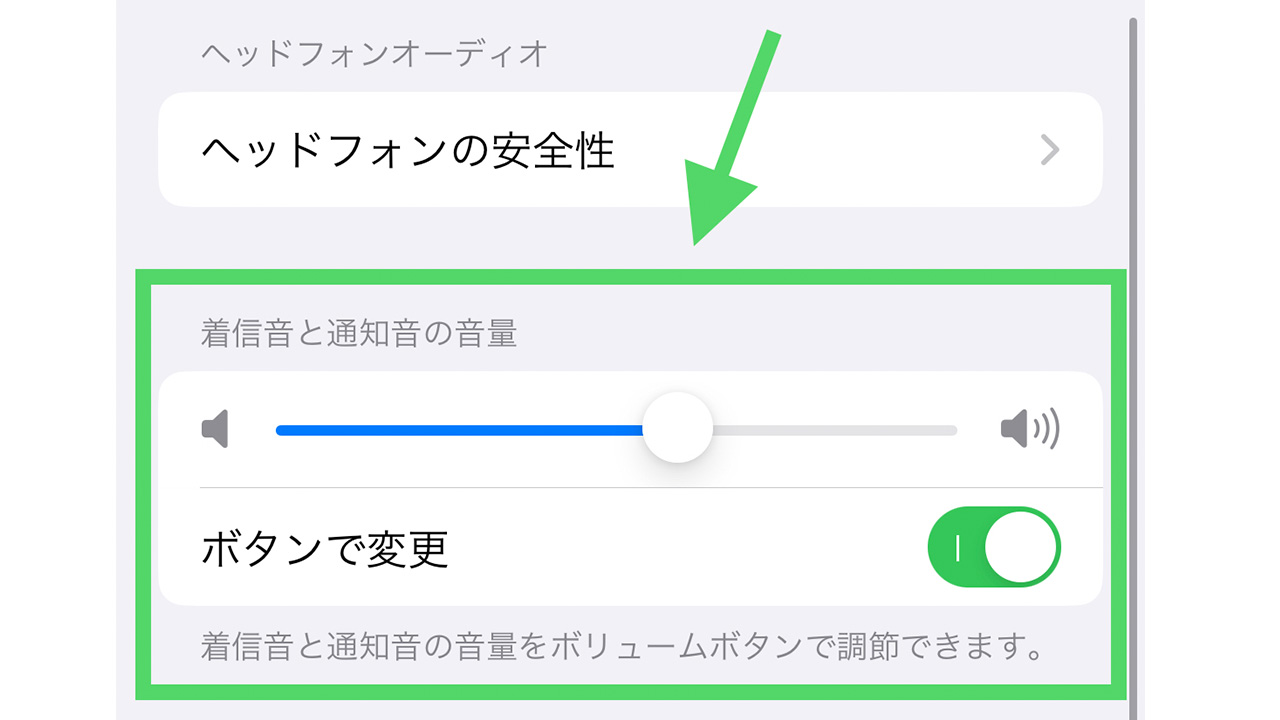
公式サポート資料にも明記されている通り、アラーム音量を確実に調整するには、「設定」アプリ>「サウンドと触覚」を開き、「着信音と通知音」のスライダを左右にドラッグして直接調整する必要があります。なお、この画面にある「ボタンで変更」のトグルスイッチをオンにしている場合、ホーム画面滞在時などに側面の物理ボタンで着信音量を誤ってゼロ付近まで下げてしまう事故が多発します。予期せぬ音量低下を防ぐためには、「ボタンで変更」をあえてオフにしてスライダを固定しておく運用が推奨されます。
原因2:Face IDの「画面注視認識機能」による強制減衰
「アラームが鳴った瞬間に音がスッと小さくなってしまう」という現象の正体は、故障ではなくTrueDepthカメラの「画面注視認識機能(Attention Aware Features)」です。iPhoneのディスプレイがユーザーの視線を検知すると、「すでに起床して端末を認識した」とアルゴリズムが判断し、アラーム音量を自動的に最小レベルまで引き下げます。寝起きの寝返りで無意識に画面を直視してしまい、音が消えたと錯覚して二度寝するリスクを防ぐには、「設定」>「アクセシビリティ」>「Face IDと注視」へと進み、「画面注視認識機能」をオフに切り替えるのが有効です。
原因3:Apple Musicのハイレゾロスレス・ドルビーアトモスの非互換性
最新のiOS環境で増加しているトラブルが、高音質設定に起因する楽曲再生の失敗です。「設定」>「ミュージック」>「オーディオの品質」で「ハイレゾロスレス」や「空間オーディオ(Dolby Atmos)」を有効にしてダウンロードした楽曲は、時計アプリのアラームデーモン(バックグラウンド常駐プログラム)がデコード処理に失敗し、再生がスキップされてデフォルト音に戻るケースが確認されています。アラームに設定したい曲は、標準の「高音質(AAC 256kbps)」形式で再ダウンロードしておくことが安全策となります。
原因4:Bluetoothオーディオ機器への出力トラップ
ワイヤレスイヤホンや外部Bluetoothスピーカーを接続したまま就寝した場合、アラームはiPhone本体のスピーカーとイヤホンの両方から鳴るのが基本設計です。しかし、一部のサードパーティ製睡眠用イヤホンや骨伝導デバイスでは、プロトコルの干渉により本体側のスピーカー出力がミュートされ、外したイヤホンからだけ微小な音が鳴り続けるという事象が報告されています。就寝前にはコントロールセンターからBluetoothの接続状況を確認する習慣をつけることが重要です。
【睡眠スケジュール連動】ヘルスケアの睡眠アラーム音を変更する隠れた設定法
「時計アプリでアラーム音を何度変更しても、決まった朝の時間になると『ピピピ…』や『アーリーバード』といった小鳥のさえずりが鳴り響いて曲が変わらない」――このトラブルの元凶は、iOSの「ヘルスケア」アプリに内包された「睡眠スケジュール(就寝・起床ブラインド)」機能にあります。
iOSでは、従来の「通常アラーム」と、生体リズムや睡眠ログを計測する「睡眠アラーム」が完全に別個のシステムとして稼働しています。時計アプリを開いた際、最上部にオレンジ色のベッドマークとともに「起床」と表示されているアラームは、時計アプリの「サウンド」メニューからは一切変更できません。
ヘルスケア睡眠アラーム音の正しい変更ステップは次の通りです。
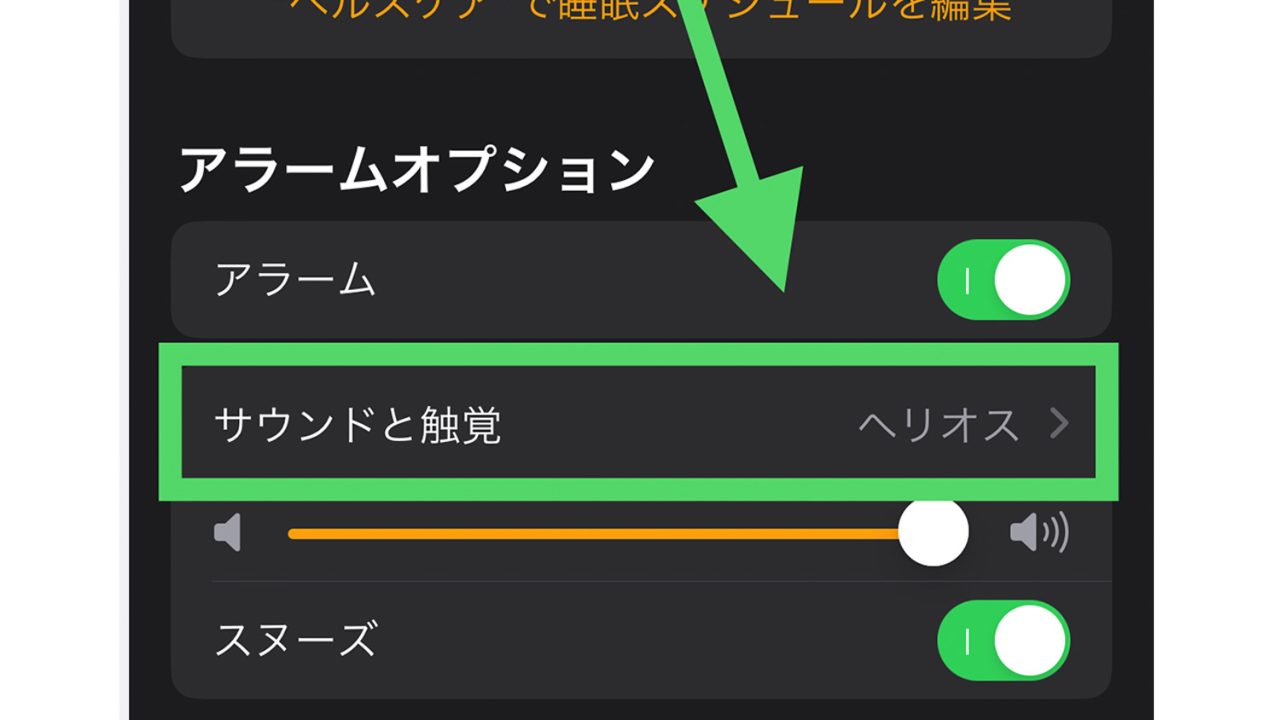
1. 時計アプリのアラーム一覧の最上部にある「起床」枠の「変更」ボタンをタップする(または「ヘルスケア」アプリの「睡眠」タブを開く)。
2. 画面を下にスクロールし、「アラームオプション」内にある「サウンドと触覚」をタップする。
3. 睡眠アラーム専用にチューニングされたサウンドリスト(「目覚まし」「そよ風」「軌道」「春風」など、起床時の心拍数上昇を緩やかにする特別音源)の中から選択する。
ここで知っておくべき決定的な制約は、ヘルスケアの睡眠スケジュールアラームには、Apple MusicやiTunesの一般楽曲を設定できない仕様になっている点です。睡眠アラームは心身へのストレス負荷を低減する専用音響アルゴリズムに基づいているため、選べるのはAppleが用意した専用プリセット音のみに制限されています。もしどうしてもお気に入りのJ-POPや洋楽で目覚めたい場合は、ヘルスケアの睡眠アラームオプションで「アラーム」のトグルをオフにし、時計アプリの通常アラーム側で同じ時刻に好きな曲を設定して運用する必要があります。
【実態検証】利用者の生の声と現場目線で見えたリアルなトラブル集
ウェブ上のコミュニティやSNS、Q&Aサイトを定点観測すると、アラーム音設定を巡るユーザーの苦悩と生々しい失敗談が浮き彫りになってきます。
大手ITコミュニティに寄せられた20代会社員の投稿では、次のような体験が綴られています。
「モチベーションを上げようと、大好きなロックバンドの新曲をアラームに設定した。しかし、3ヶ月経った今では、街中やカフェでその曲のイントロが流れただけで強烈な焦燥感と動悸に襲われるようになった。大好きなはずの神曲が、完全にトラウマの引き金になってしまった」
また、子育て世代の女性による知恵袋への悲痛な相談も注目を集めました。
「赤ちゃんの夜泣き対策でマナーモード(消音スイッチ)にしていたが、アラーム音量を少し上げたつもりが家族全員を叩き起こす爆音になってしまった。通知音だけを小さくして、アラームだけをちょうど良い音量にする直感的なスライダがなぜ画面上にないのか」
現場の検証から見えてくるのは、「お気に入りの楽曲を不用意にアラームに設定することの心理的リスク」と、「iOSの音量制御体系が極めて複雑であることによるユーザーの混乱」です。単に設定手順を知るだけでなく、音の性質が人間の覚醒心理に及ぼす影響を理解した上で音源を選定しなければ、日常生活に予期せぬ悪影響をもたらす危険性を孕んでいます。
一般に知られていない盲点と行動心理学から見る目覚ましサウンドの最適解
アラーム音を何にするかは、単なる個人の好みの問題にとどまりません。睡眠医学および生体リズム研究の観点から見ると、朝の覚醒シグナルは一日の自律神経バランスを決定づける極めて重要なファクターです。
人間は起床直前、副交感神経優位(リラックス状態)から交感神経優位(活動状態)へと緩やかに移行し、血圧と血糖値を上げる副腎皮質ホルモン「コルチゾール」を分泌します。このタイミングで、突然の破裂音や甲高い警告音(BPMの極端に速い楽曲やハードロックなど)に晒されると、脳は「生命の危機」と誤認し、急性ストレス反応を引き起こします。これが、起床直後の頭痛や倦怠感、いわゆる「起床時スリープ・イナーシャ(睡眠酩酊)」を悪化させる元凶です。
心理学における「古典的条件づけ(パブロフの条件反射)」の観点からも、不快な覚醒体験とお気に入りの音楽が反復して結びつくことで、大好きなはずのメロディに嫌悪感を抱くようになる現象は科学的に説明がつきます。
【プロの結論】おすすめできる人・慎重になるべき人の判断基準
アラーム音の設定方法と音源選びにおいて、自身のライフスタイルや体質に合わせて以下の基準で選択することを推奨します。
▼「好きな曲(Apple Music等)」のアラーム設定が向いている人
・すでに一定の自律起床習慣が身についており、起床そのものに強いストレスを感じない人
・イントロがフェードイン(徐々に音量が大きくなる)形式のアコースティックや環境音楽調の楽曲を選べる人
・毎月のアラーム曲を定期的にローテーションし、単一の曲への嫌悪感定着を防ぐマメさがある人
▼「ヘルスケア専用音」または「低刺激なプリセット音」に留めるべき人
・朝が極端に弱く、起床時に強い不安感や動悸を覚えやすい自律神経の繊細な人
・大切な音楽コレクションの印象を損ないたくない、熱心な音楽ファン
・同室に家族やパートナーが同寝しており、周囲に過度な覚醒ショックを与えたくない生活環境の人
【iphone アラーム 音 変更】に関するよくある質問(FAQ)
Q1:マナーモード(消音スイッチ)にしていてもアラームは鳴りますか?
A1:はい、鳴ります。iPhone本体側面の着信/消音スイッチがオレンジ色の消音状態(マナーモード)であっても、あるいは集中モード(おやすみモード)が有効になっていても、時計アプリのアラームは本体スピーカーから設定した音量で再生される仕様になっています。ただし、サードパーティ製の目覚まし時計アプリの一部はマナーモード時に消音される場合があるため、標準の時計アプリを使用するのが最も確実です。
Q2:Apple Musicの曲を設定したのに、朝になると「レーダー」などの初期音に戻ってしまうのはなぜですか?
A2:主な原因は、楽曲がiPhoneのローカルストレージにダウンロードされていないことです。ストリーミング状態の楽曲は、早朝の回線切断やクラウド認証のエラーによって再生不能になった際、フェイルセーフ機能として自動的にデフォルトの警告音へ切り替わります。必ず「ミュージック」アプリで該当の曲をあらかじめダウンロードし、機内モードでも再生できることを確認してください。
Q3:通知音は小さくして、アラームの音量だけを大きくすることは可能ですか?
A3:標準の通常アラームでは不可能です。通常アラームの音量は「着信音と通知音」と共通のスライダで一括制御されているため、アラームを大きくするとLINEやメールの着信音も連動して大きくなります。アラーム音量だけを独立して制御したい場合は、「ヘルスケア」アプリの「睡眠スケジュール」アラームを利用してください。睡眠アラームは通知音量から完全に独立した個別ボリュームスライダを備えています。
Q4:スヌーズの間隔を9分から5分や10分に変更することはできますか?
A4:iOS標準の時計アプリでは、スヌーズの間隔は歴史的な機械式時計の構造を踏襲した「9分間」に固定されており、変更することはできません。任意の時間間隔(例えば5分おきや15分おき)で鳴らしたい場合は、スヌーズ機能を使わず、「7:00」「7:05」「7:10」といったように個別の通常アラームを複数作成して対応するのが実用的な解決策です。
まとめ:快適な朝を迎えるための設定チェックリスト
iPhoneのアラーム音変更は、単純なサウンド選択にとどまらず、iOSのシステム設計や睡眠心理学と密接にリンクしています。思い通りの音で気持ちよく起床し、寝坊の恐怖から完全に解放されるために、最後に以下のチェックリストを確認してください。
1. 好きな曲を使う際は、必ず「ミュージック」アプリで端末へダウンロードしておく。
2. 「設定」>「サウンドと触覚」で「ボタンで変更」をオフにし、適切な音量レベルでスライダを固定する。
3. 音が勝手に小さくなって起きられない場合は、「Face IDと注視」から「画面注視認識機能」をオフにする。
4. 睡眠スケジュールアラームと通常アラームのどちらが作動しているかを明確に区別して管理する。
これら4つの設定原則を徹底することで、朝の目覚めはストレスから心地よい儀式へと変わります。自身のライフスタイルと体質に最も適したサウンド構築を行い、快適でブレない朝のスタートを手に入れてください。 (出典: iphone アラーム 音 変更(Yahoo!ニュース))
毎日更新されるトレンド情報を分析・発信中。役立つ裏技やおすすめ情報を分かりやすく紹介します。