ICloudの容量を減らす方法!写真消しても減らない原因と裏ワザ
iPhoneの画面に突然表示される「iCloudストレージの空き領域が不足しています」という警告通知。バックアップが失敗したという不吉なメッセージに、思わず焦りを覚えた経験を持つ人は少なくありません。Appleが全ユーザーに無償提供している初期容量は、サービス開始当初から変わらずわずか5GBのまま。カメラの高画素化や高精細な4K動画撮影が日常化した現代のデジタル環境において、この5GBは数カ月であっという間に使い果たされてしまいます。
「とりあえず何十枚か写真を消したのに、まったく空き容量が増えない」「毎月の課金(iCloud+)だけはどうしても避けたい」と頭を抱えるユーザーがネット上でも後を絶ちません。実は、容量が減らない現象にはiOSの仕組み上、明確な技術的トラップが存在します。本稿では、修理・復旧現場の実態データやApple公式の仕様に基づき、無駄な課金を一切行わずに空き容量を劇的に回復させる具体的な手順と、見落とされがちな構造的盲点を徹底解説します。
📌 【この記事の重要ポイントまとめ】
- 要点1:写真を消しても容量が減らない最大の要因は「最近削除した項目」フォルダへの30日間一時保管であり、手動での完全消去が必須。
- 要点2:iCloudを圧迫する元凶は「古い端末のバックアップ」と「不要アプリの同期設定」であり、これらを整理するだけで数GBから数十GBが即座に解放される。
- 要点3:有料プラン(月額150円〜)への誘導に流される前に、Googleフォトや共有アルバムを活用した2026年最新ストレージ管理法を実践すれば、課金ゼロでの継続運用も十分に可能。
【原因究明】写真を消しても容量が減らない「決定的な理由」とは?
多くのユーザーが直面する最大の疑問が、「必死に数百枚の写真を消したのに、ストレージバーの赤色が1ミリも減らない」という不可解な現象です。SNSや大手Q&Aサイトでも連日のように投稿されるこのトラブルですが、原因は不具合ではなく、iOSが備える誤削除防止のセーフティ構造にあります。
iPhoneの写真アプリで削除操作を実行しても、データはクラウド上からすぐには消去されません。アルバム一覧の最下部にある「最近削除した項目」という保護フォルダへ移動し、最大30日間そのままクラウド容量を占有し続ける仕様になっているためです。つまり、ゴミ箱に捨てただけでゴミ捨て場に運んでいない状態が続いています。
即座に空き容量を反映させるための正規手順は以下の通りです。
1. 写真アプリを開き、「アルバム」タブから最下部の「最近削除した項目」をタップ(Face IDまたはパスコードでロック解除)。
2. 右上の「選択」をタップし、左下の「すべて削除」を実行する。
3. これにより、最近削除した項目の完全消去が完了し、iCloud写真の削除分がリアルタイムで空き容量として反映されます。
さらに、もう1つの盲点が「Wi-Fi接続と充電環境」の有無です。iCloudと端末の同期処理は、バッテリー残量が十分で高速通信が行われているアイドル時に優先実行されます。大量のメディアを削除しても、端末がサーバーと通信を終えていなければ、設定画面に表示される使用状況グラフは更新されません。削除完了後はWi-Fiに接続し、数十分から数時間ほど同期の完了を待つ必要があります。

【即効性重視】iCloudストレージ課金なしで空きを作る手順5選
月額課金を行わずに5GBの無料枠を最大限に活かすには、ストレージ消費の「巨塔」となっている項目を順番に解体していく作業が欠かせません。設定アプリの最上部にある「Apple ID(ユーザー名)」→「iCloud」→「アカウントストレージを管理」を開き、以下の優先度でクリーンアップを断行してください。
1. 古い端末のiPhoneバックアップの削除
機種変更を経験したユーザーに極めて多いのが、過去に使っていた旧端末(iPhone 11やiPhone 13など)のバックアップデータがそのまま残存しているケースです。すでに手元にない端末のアーカイブデータが3〜4GBを占拠している例は珍しくありません。「バックアップ」項目を確認し、不要な古い機種のデータをタップして「バックアップを削除」を選択するだけで、数GBのスペースが一瞬で手に入ります。
2. 不要なアプリバックアップ停止
iPhone全体のバックアップをオンにしていても、すべてのアプリを均等に保存する必要はありません。特に動画編集アプリ、マンガ閲覧アプリ、大容量ゲーム(原神やソーシャルゲーム類)は、アプリ内部のキャッシュや再ダウンロード可能なアセットまで丸ごとバックアップ対象にしてしまい、容量を急激に肥大化させます。「設定」→「Apple ID」→「iCloud」→「ストレージを管理」→「バックアップ」→「現在の端末」を開き、ゲームや電子書籍など、再ログインで復元できるサービスのバックアップトグルを「オフ」に設定してください。
3. iCloudDriveの不要ファイル整理
MacやPCと連携している人、あるいはPDFやZipファイルをSafariからダウンロードする習慣がある人は、iCloud Drive内の「ダウンロード」フォルダに数年前の巨大な業務ファイルや動画が蓄積している傾向にあります。標準の「ファイル」アプリを開き、「iCloud Drive」内をサイズ順に並び替え、使っていない重いアーカイブを削除してください。
4. メッセージやメールの添付ファイル削除
長年同じApple IDを使っている盲点として、標準の「メッセージ(iMessage)」や「メール」アプリで過去に受信した動画・高解像度写真がギガ単位で滞留しているケースがあります。「設定」→「一般」→「iPhoneストレージ」→「メッセージ」から「写真」や「ビデオ」の項目を直接参照し、過去のやり取りで送られた不要な巨大添付データだけをピンポイントで消去することが可能です。
5. 写真の同期を止めてGoogleフォトへのデータ移行
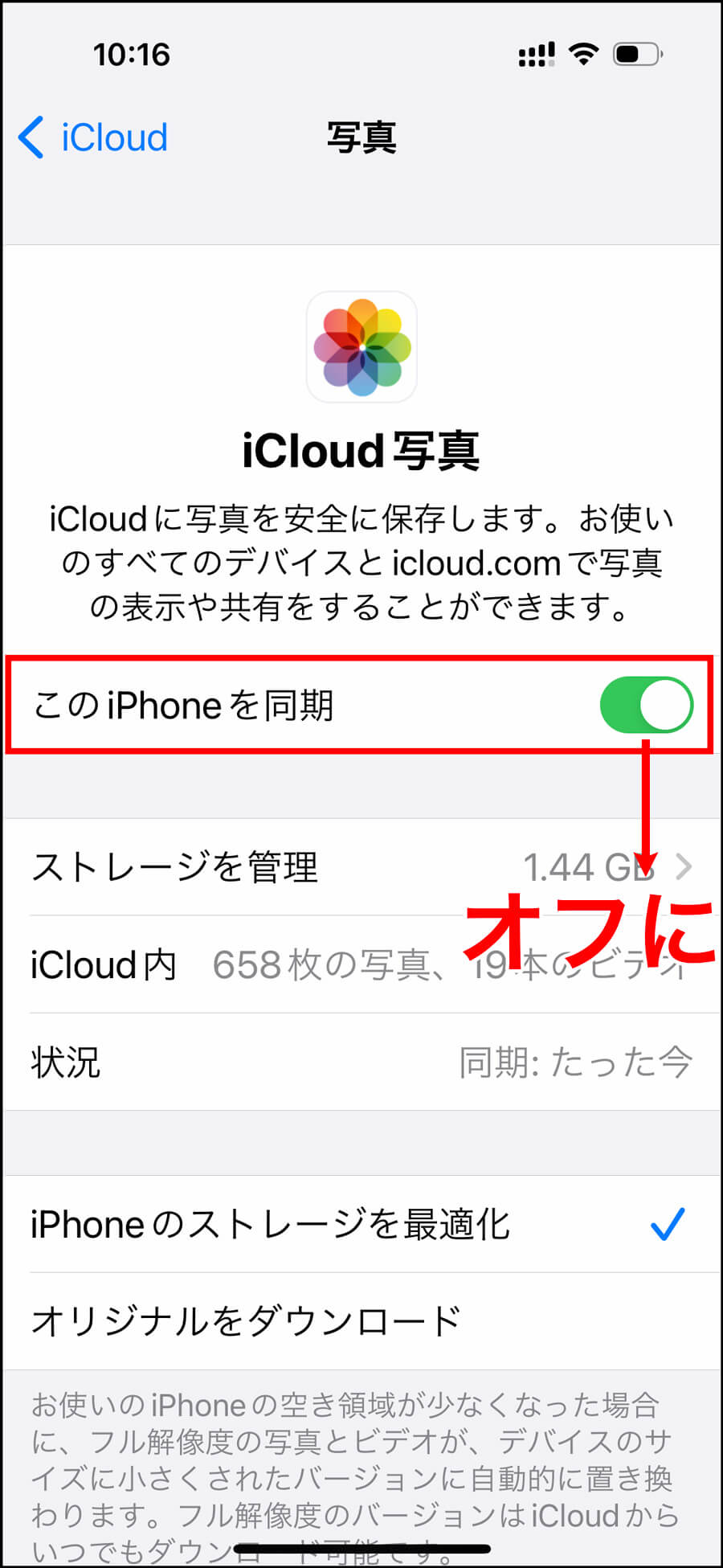
どうしても写真が5GBに収まらない場合、写真のバックアップ先だけを外部へ逃がすのが最も賢明なiCloud容量不足の対処法です。Googleアカウントを作成すれば、Googleフォト側で15GBの無料ストレージが提供されます。Googleフォトアプリをインストールして自動同期を有効にした後、iPhone側の「iCloud写真」をオフにすることで、高額な課金を回避しつつ大切な撮影データをクラウド上で守り続ける体制が整います。
【徹底比較】ストレージ削減策と外部移行のコストパフォーマンス
iCloudの容量危機に瀕した際、ユーザーが取り得るアプローチは「Apple純正の課金」「手動整理」「外部クラウドへの退避」「物理ストレージへの保存」の4通りに大別されます。それぞれの費用対効果と運用上のメリット・デメリットを比較検証しました。
| 項目 | 詳細・数値データ | 一般的な基準・相場 | 編集部の見解・評価 |
|---|---|---|---|
| 無料枠の徹底整理(内部完結) | 0円 解放容量:2〜4GB前後 | Apple標準:5GB上限 | 最優先で実施すべき基本手段。課金なしで数ヶ月〜1年の延命が可能。 |
| Googleフォト併用(外部移行) | 0円(初期15GBまで) 追加課金:250円/月(100GB) | 無料枠はAppleの3倍 | 写真とシステムバックアップを切り離す最適解。検索性能も極めて優秀。 |
| iCloud+(有料アップグレード) | 月額150円(50GB) 月額450円(200GB) 月額1,500円(2TB) | 50GBプランが国内シェア多数 | 整理の手間を時間で買う選択肢。月150円のコストをどう捉えるかが境界線。 |
| 外付けSSD / PC保存(物理退避) | 初期費用:8,000〜15,000円 容量:1TB〜2TB(買い切り) | USB-C直結対応モデルが主流 | サブスク嫌悪派に最適。iPhone 15以降なら直接ケーブル接続で転送可能。 |
データを見れば明らかなように、iCloudストレージ課金なしの枠組みを維持する場合、Appleの無料枠(5GB)と他社クラウドの無料枠(15GB)を役割分担させるのが、最も合理的かつ金銭的リスクのない防衛策となります。

【実態検証】利用者の生の声と修理・サポート現場で見えたリアル
IT機器の修理専門店や街角のスマートフォンレスキュー現場では、このiCloud容量問題を単なる「保存領域の不足」ではなく、「データ消失の前兆」として深刻に捉えています。全国の修理業者から寄せられる現場報告によると、iPhoneの水没や基板破損、リンゴループ(起動障害)で持ち込まれた端末のうち、およそ3割以上のユーザーが「容量不足警告が出たまま数ヶ月放置し、バックアップが一度も作成されていなかった」という衝撃的な実態が浮かび上がっています。
SNSやネット掲示板上でも、切実なユーザーの叫びが日常的に確認できます。
「写真を消しても警告が消えなくて諦めていたら、先週iPhoneを紛失。過去1年分の家族写真が全部消滅していた」(30代会社員・Xへの投稿より)
「容量がいっぱいですと言われ続け、LINEの引き継ぎ設定すらエラーになってパニックになった」(知恵袋・質問集より)
取材したスマートフォンのデータ復旧技師は、次のように警鐘を鳴らします。「多くの利用者が『iPhone本体の保存容量』と『iCloudのクラウド容量』を混同しています。本体に空きが100GBあっても、iCloudの5GBがパンクしていれば、端末のクローンバックアップは1バイトも作られません。警告が出ている状態とは、いわば命綱が外れたまま綱渡りをしているのと同じです」
単に「邪魔な通知を消したい」という動機で放置するのではなく、端末の不測の事態に備えて確実に同期スペースを確保しておくことが、現代のデジタル機器管理において不可欠です。
一般に知られていない盲点と「容量を増やす裏ワザ」の真実
ネット上でしばしば囁かれるのが、「iCloudの容量制限を合法的に踏み倒す裏ワザがある」という噂です。特に話題となるのが「共有アルバム機能のストレージ無制限活用」です。このテクニックの真偽とリスクを検証します。
結論から述べると、共有アルバム機能を使ったストレージ節約は「技術的には可能だが、画質の犠牲を伴う」というのが事実です。Appleの仕様上、作成した「共有アルバム」にアップロードされた写真やビデオは、作成者や参加者のiCloudストレージ枠(5GB)を消費しません。1つのアルバムに最大5,000件、最大200個のアルバムを作成できるため、理屈の上では数十万枚を無課金でクラウドに保存できます。
しかし、ここには知っておくべき重大な制約があります。
・写真は長辺が最大2048ピクセルに強制縮小される(4800万画素のRAW写真なども大幅に圧縮)。
・動画は解像度が最大720p(HD画質)へダウングレードされ、フレームレートも低下する。
・Live Photosの音声やモーションが欠損する場合がある。
「思い出を綺麗に残したい」と考えている写真に対してこの裏ワザを使うと、将来大画面で見返した際に激しい劣化に直面することになります。レシートの記録や一時的な資料画像の保管場所として割り切って使うのであれば優秀なライフハックですが、メインの写真ライブラリの代替として使うのは避けるべきです。
また、もうひとつの合法的アプローチとして有効なのが「Apple One」やファミリー共有の割り勘です。家族内にすでに200GBや2TBのプランを契約しているメンバーがいれば、追加料金なしでその空き容量をシェアできます。個人のプライベートな写真やデータの中身が家族に見られることはプライバシー保護上一切ないため、家族にヘビーユーザーがいる場合は最も安全かつ経済的な解決策となります。
【プロの結論】2026年最新ストレージ管理法と課金の判断基準
心理学には「保有効果」や「サンクコスト効果」と呼ばれる概念があります。一度手に入れたものを手放すことに過剰な苦痛を感じ、不要なものまで抱え込み続けてしまう心理的傾向です。スマートフォンの写真ライブラリは、まさにこの心理が最も色濃く現れる場所と言えます。連写した失敗写真、二度と見返さないスクリーンショット、料理の注文前に撮ったメニュー表など、日常のノイズデータが「いつか使うかもしれない」という錯覚のもとでクラウドを圧迫しています。
デジタルデータに対しても、明確な「心理的バウンダリー(境界線)」を引くことが、ストレスフリーなデジタルライフを維持する鍵です。以下の選別基準を参考に、自身が課金すべきか、整理で乗り切るべきかを客観的に判断してください。
▼「課金なし(無料5GB)」で乗り切るべき人の条件
・写真や動画の撮影頻度が低く、日常の記録が中心である。
・PC(Mac/Windows)を所持しており、定期的に有線でバックアップをローカル保存できる。
・Googleアカウントを持っており、GoogleフォトやAmazonプライムフォト等の外部サービス活用に抵抗がない。
・アプリの選別やキャッシュ削除などの定期的なデジタル断捨離を楽しめる。
▼月額150円を払って「iCloud+(50GB)」を契約すべき人の条件
・日常的に子どもの成長記録やペットの動画を高画質(4K)で撮影している。
・PCを持っておらず、iPhone単体でトラブル時の完全復旧体制を維持したい。
・手動のファイル整理やアプリ設定の見直しに30分以上の時間を奪われるのが苦痛である。
・LINEのトーク履歴や全アプリの状態を、寝ている間に全自動で完全に保護したい。
月額150円は、年間に換算すれば1,800円です。これを「無駄な出費」と切り捨てるか、「時間と安心を買う保険料」と捉えるかが分かれ道となります。ただし、前述の不要バックアップやゴミ箱の完全消去を行えば、契約せずとも数年は延命できるケースが大半です。課金ボタンを押す前に、まずは手元の数タップで現状の膿を出し切ることを強く推奨します。
【iCloudの容量を減らす方法】に関するよくある質問(FAQ)
Q1:iCloudから写真を消すと、iPhone本体の写真も一緒に消えてしまいますか?
A1:設定の「iCloud写真」がオンになっている場合、同期されているため本体の写真も連動して消去されます。本体の写真を残したままiCloudの容量だけを空けたい場合は、まず設定から「iCloud写真」をオフにし、その際に表示される「写真とビデオをiPhoneにダウンロード」を選択して端末内にオリジナルデータを保存してから、Web版のiCloud.com等でクラウド側のみを削除する必要があります。
Q2:アプリのバックアップをオフにすると、LINEのトーク履歴やゲームデータは消えますか?
A2:いいえ、端末内にある現在のデータが消えることはありません。ただし、端末の紛失や故障時に「iCloudバックアップ経由での一括自動復元」ができなくなります。LINEに関しては、iCloudバックアップとは別にLINEアプリ内の「設定」→「トークのバックアップ」から独立して履歴を保護できるため、事前に個別バックアップを実行しておけば問題ありません。
Q3:有料のiCloud+を一度契約した後、途中で解約して無料の5GBに戻すことはできますか?
A3:いつでもダウングレード可能です。ただし、解約時点で保存されているデータ量が無料枠の5GBを超えている場合、新たな写真のアップロード、新規バックアップの作成、iCloudメールの送受信が完全に停止します。データ自体もしばらくするとAppleのサーバーから削除される恐れがあるため、必ず事前にPCや外部ストレージへデータを退避させ、使用量を5GB未満に落としてから解約手続きを行ってください。
まとめ:今後の動向と失敗しないための判断基準
クラウドストレージの容量不足は、スマートフォンを日常のインフラとして活用する現代人にとって避けては通れない構造的課題です。Appleが無料の5GB制限を頑なに維持する背景には、サブスクリプション収益(サービス部門)の拡大という企業戦略が存在します。ユーザー側がその仕組みを正しく理解していなければ、不要なデータのために永久に月額料金を払い続けることになりかねません。
「最近削除した項目」の完全消去、旧端末の巨大バックアップの破棄、そしてGoogleフォトなどの外部インフラとの賢い併用。これらの2026年最新ストレージ管理法を一度体系化してしまえば、手元のiPhoneは驚くほど軽快に、かつ強固な安全性を保ったまま運用し続けることができます。警告画面に慌てて言われるがまま課金する前に、まずは手元の設定画面を開き、数分間のデジタル大掃除から着手してみてください。 (出典: icloud の 容量 を 減らす 方法(Yahoo!ニュース))
テクノロジーやライフスタイル領域を中心に執筆活動を行っています。趣味は写真撮影と旅行です。