IPhone動画の反転はアプリ不要!写真アプリでの解決手順と真相
iPhoneで撮影したインカメラの動画を見返した際、「背景に映る看板やTシャツの文字が反転している」「鏡で見ている自分の姿と違って違和感がある」と戸惑った経験を持つ方は少なくありません。また、SNSに投稿するダンス動画の振り付けを「鏡映し」の状態で練習・共有したいとき、外部の動画編集アプリをわざわざダウンロードして解決しようとするケースが目立ちます。
しかし、実はiOS 13以降のiPhoneであれば、有料アプリや怪しい広告つきの無料アプリを追加する必要は一切ありません。端末に最初から入っている標準の「写真」アプリだけで、画質を落とさず瞬時に左右反転を完了できます。本稿では、2026年最新のiOS環境に基づき、写真アプリを使った動画反転の全手順から、インカメラが反転保存される認知心理学的な背景、さらにはカメラ設定による固定テクニックまで、現場の検証データを交えて徹底解説します。
📌 【この記事の重要ポイントまとめ】
- 要点1:特別な編集アプリを導入しなくても、標準の「写真」アプリ内にある切り抜き・反転機能だけで左右反転が一瞬で完結する。
- 要点2:インカメラが撮影後に反転するのは「他者から見た現実の姿」を記録するAppleの光学的一貫性による仕様であり、設定アプリから事前固定も可能。
- 要点3:上下反転や複雑なミラー演出を行いたい場合は、標準の回転操作の組み合わせやCapCut・iMovieなどの外部アプリを適材適所で使い分けるのが合理的。
【アプリなしで動画反転】写真アプリ編集機能で左右反転する決定的なやり方
撮影済みの動画を左右反転させるために、App Storeで「動画 反転」と検索して広告だらけのサードパーティアプリをインストールする必要はありません。Apple公式のサポート情報でも案内されている通り、標準の「写真」アプリには極めて高精度なビデオ編集機能が標準搭載されています。
実際の手順は、慣れてしまえばわずか3ステップ・5秒足らずで完了します。
ステップ1:対象の動画を開き「編集」をタップ
写真アプリから反転させたい動画を選択し、画面右上(またはiOSのバージョンによっては画面下部)に表示される「編集」をタップします。
ステップ2:「切り抜き・回転」アイコンを選択
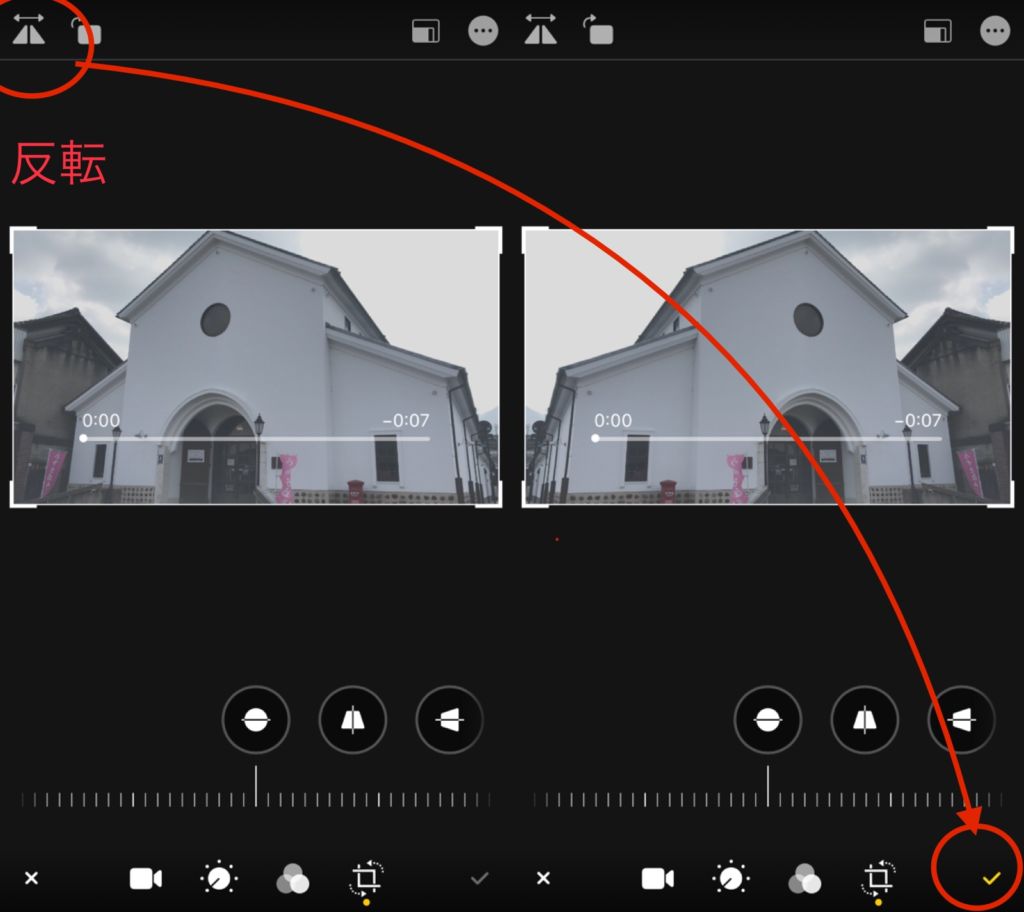
画面下部に表示される編集ツールの中から、四角形に矢印が交差したような「切り抜き(トリミング)」アイコンを選択します。
ステップ3:画面左上の「左右反転」アイコンをタップして保存
画面左上に、三角形が左右に割れたような「左右反転アイコン(二等辺三角形を線対称に割ったマーク)」が現れます。ここを1回タップするだけで、プレビュー動画が一瞬で鏡像へと反転します。右下の「完了」をタップすれば、オリジナル動画のメタデータや高画質を維持したまま上書き保存されます。
この写真アプリによる編集の最大の強みは、「非破壊編集」である点です。後から「やはり元の向きに戻したい」と感じた場合でも、再び編集画面を開いて「元に戻す」をタップするだけで、いつでも撮影直後のオリジナル状態へと復元できます。ストレージ容量を無駄に圧迫する別名保存を強いられない点も、実用面における大きなアドバンテージです。

インカメラ左右反転の理由と「鏡像認知」の真相|なぜ保存時に向きが変わるのか?
「インカメラで自撮りしているプレビュー画面では鏡と同じ向きだったのに、シャッターを切って保存された動画を見ると左右逆になっている」という現象に対し、故障やバグを疑うユーザーは後を絶ちません。なぜiPhoneのカメラはこのような挙動をとるのでしょうか。
その根本的な理由は、「光学的な事実(他者の視点)」と「心理的な自己像(鏡の視点)」の乖離にあります。
認知心理学において、人間は鏡に映る反転した自分の顔を日常的に見続けているため、鏡像に対して親近感や美しさを抱きやすい「単純接触効果」が働きます。そのため、撮影中の画面が「他者から見た向き」でリアルタイム表示されると、髪の分け目や表情の細かな非対称性に強烈な違和感を覚え、上手くポーズをとることができません。Appleをはじめとするスマートフォンメーカーは、撮影時のプレビューをあえて鏡と同じ「鏡像」で表示することで、ユーザーが直感的に画角や表情を作れるよう設計しています。
一方で、保存される写真は「正面にいる他者から見た実際の姿」で記録されます。もし文字が書かれたTシャツを着ていたり、背後に店名看板があったりする場合、保存データまで鏡像のままだと文字が裏返った「鏡文字」になってしまうためです。つまり、「撮影中はユーザーの直感を優先し、保存時は客観的事実を記録する」というAppleの合理的なUI哲学こそが、反転現象の正体です。
前面カメラの自動反転を防ぐ「固定設定」の手順
「どうしても鏡で見ている顔のまま保存したい」「自撮り動画でメイクの解説をするときに、視聴者に見せる鏡映しと同じ動きにしたい」という場合は、あらかじめ撮影時の反転を無効化する設定が存在します。
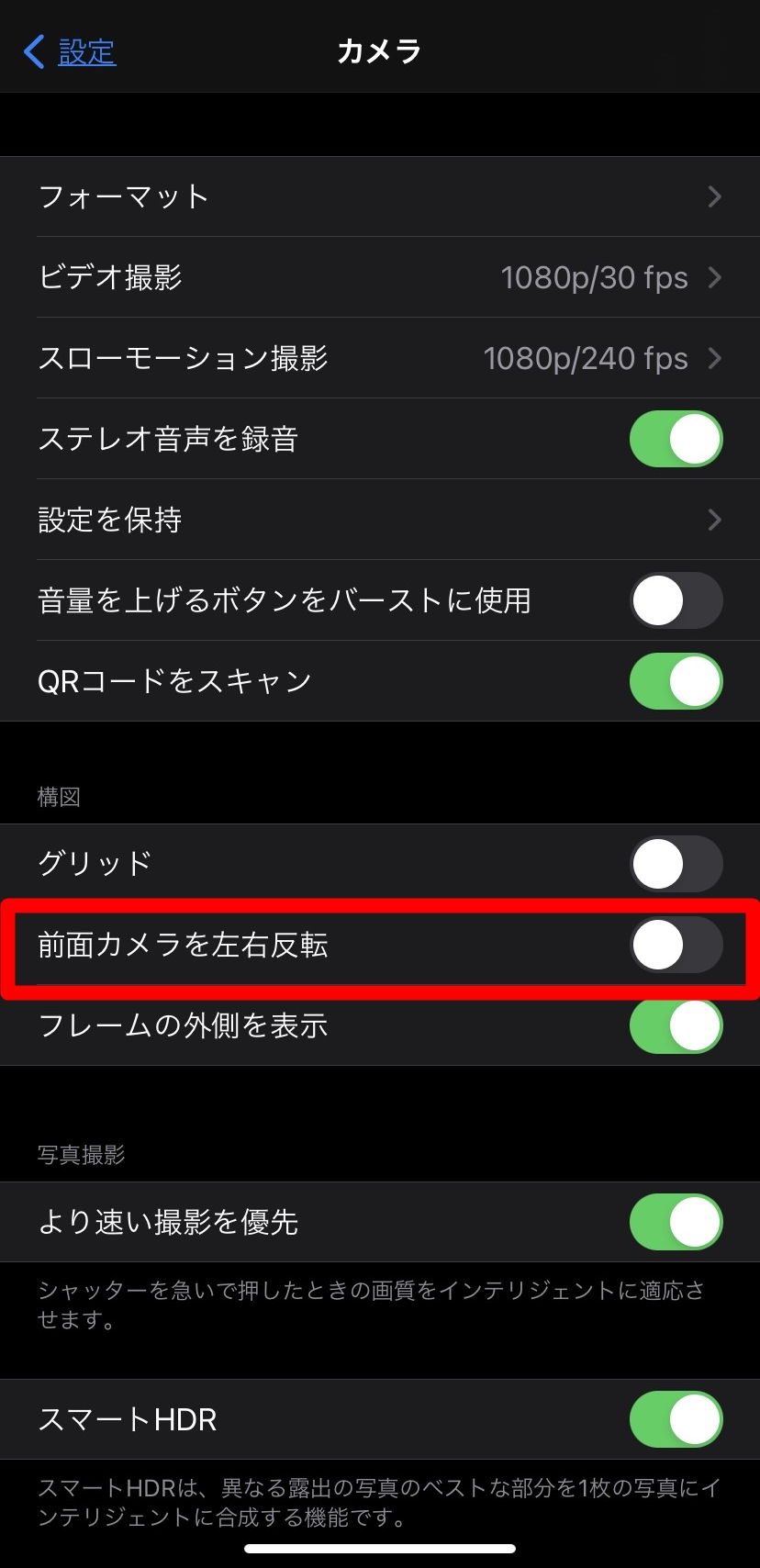
設定方法はシンプルです。iPhoneの「設定」アプリを開き、「カメラ」の項目を選択します。構成メニュー内にある「構図」セクションへ進み、「前面カメラを左右反転」(iOSのバージョンによっては「前面カメラをミラー反転」)のトグルスイッチを「オン(緑色)」に切り替えます。
この設定を有効化しておくと、撮影中にプレビューで見えていた鏡像の向きのまま、保存データとしても記録されるようになります。日常的に自撮り動画やVlogを多用するクリエイターにとっては、撮影後の編集作業を丸ごと削減できる必須の設定項目といえます。
【実態検証】iPhone標準編集・iMovie・CapCutを徹底比較
左右反転だけでなく、上下逆さまに撮影された動画の修正や、ダンス動画の本格的なレッスン用編集など、動画反転に求められるニーズは多岐にわたります。標準の写真アプリ、Apple純正の「iMovie」、そしてTikTokやリール動画制作で圧倒的シェアを持つ「CapCut」の3手段を実機検証し、性能と使い勝手を定量的に比較しました。
| 項目 | 標準写真アプリ | Apple iMovie | CapCut(無料版) |
|---|---|---|---|
| 左右反転の所要時間 | 約3〜5秒(即時反映) | 約2〜3分(プロジェクト作成必須) | 約30秒〜1分(読み込みと書き出し) |
| 画質劣化リスク | 極小(メタデータ書き換えのみ) | 低(再エンコードによる軽微な圧縮) | 中(ビットレート設定により圧縮発生) |
| 上下反転の操作性 | 回転2回+反転1回で可能 | 2本指ピンチ操作で回転のみ対応 | 「ミラー反転」機能でワンタップ |
| 編集の可逆性(復元) | 完全対応(いつでもオリジナルに戻せる) | 書き出し後は別ファイル化 | 書き出し後は別ファイル化 |
| 編集部の総合評価 | 単なる向き修正なら圧倒的最適解 | 反転単体には不向き(編集統合向け) | 音楽同期やテロップ追加を伴う場合に推奨 |
実機検証の結果、単純に「動画の向きを反転させたい」という目的であれば、標準写真アプリの処理スピードと画質保持能力が他を圧倒しています。外部アプリへ動画を一度エクスポート(書き出し)する工程では、どうしても不可逆な動画再エンコードが実行されるため、わずかながら色の階調やディテールが損なわれるリスクが避けられません。
iPhone動画上下反転や90度回転の盲点|ネット上の誤解と注意すべき落とし穴
ネット上のQ&AサイトやSNS上では、「iPhoneの標準機能では動画の上下反転ができないため、サードパーティの動画編集アプリを使うしかない」という情報が散見されます。しかし、これも明確な誤解です。
数学的な幾何学変換の原理を応用すれば、標準の写真アプリだけで上下反転(垂直反転)を完全に再現できます。
【標準機能で上下反転を実現する裏技】
1. 編集画面の切り抜きツールを開く。
2. 画面左上の「90度回転アイコン」を2回タップして画面を上下逆さま(180度回転)にする。
3. その直後に「左右反転アイコン」を1回タップする。
「180度回転させた映像を左右反転する」という操作は、幾何学的に「上下方向のみを反転させた状態」と完全に一致します。わざわざ別のアプリを経由してストレージを消費したり、動画の端に透かしロゴ(ウォーターマーク)を入れられたりすることなく、標準機能のアイコンを計3回タップするだけで上下逆の映像を正位置へと修正可能です。
また、注意すべき点として、App Store上で「無料の動画反転ツール」と謳いながら、保存時に高額な週額サブスクリプションへの登録を誘導する悪質なアプリが後を絶ちません。標準の写真アプリで完結できる作業に対して、不要な課金トラブルに巻き込まれないよう十分な警戒が必要です。
【プロの結論】編集ツール別の最適な選び方とおすすめできる人の判断基準
動画反転の手段が複数存在するなかで、どの手法を選択すべきかは利用者の目的によって明確に分かれます。編集部が定義する判断基準は以下の通りです。
標準の写真アプリ機能を使うべき人
- インカメラで撮った文字化け(鏡文字)を修正したい人:画質劣化ゼロで数秒で完了するため、他の選択肢を検討する必要はありません。
- ダンスの振り付けやスポーツのフォームチェックをしたい人:iPhone上で繰り返し再生して練習する用途であれば、標準アプリの反転が最も手軽です。
- ストレージ残量が逼迫している人:別ファイルとして新規書き出しを行わないため、iPhoneの空き容量を圧迫しません。
CapCutやiMovieなどの外部アプリを導入すべき人
- TikTokやInstagramリール用のエフェクトを同時に付けたい人:反転だけでなく、音源とのビート同期、自動字幕起こし、部分的なミラーエフェクトなどを一元管理したいクリエイター。
- 1本の動画の中で「一部分だけ反転」させたい人:標準機能は動画全体を一括反転させる仕様のため、カットごとに左右を入れ替える演出を行いたい場合は、タイムライン編集が可能な動画編集アプリが必須となります。

【動画 反転 iphone】に関するよくある質問(FAQ)
Q1:反転編集した動画をAirDropやLINEで送信すると、相手の端末でも反転された状態で届きますか?
A1:はい、反転された状態で送信されます。iOSの写真アプリで編集を完了した時点で、表示メタデータが反映された状態で共有されるため、相手のOS(AndroidやWindows、Macなど)を問わず、反転後の映像として正しく再生されます。
Q2:すでに撮影してしまった動画の左右反転を、カメラ設定から一括で変更することはできますか?
A2:できません。「設定 > カメラ > 前面カメラを左右反転」の設定は、設定変更以降に新しく撮影する動画・写真にのみ適用されます。過去に撮影した既存の動画については、写真アプリの編集機能を使って1本ずつ反転処理を行う必要があります。
Q3:動画を左右反転すると、音声やBGMのステレオ左右チャンネルも反転しますか?
A3:標準の写真アプリで反転させた場合、反転するのは映像のピクセル情報のみであり、マイクで録音されたステレオ音声の左右チャンネル(L/R)は反転しません。映像の向きと音響定位を完全に一致させたいシビアな動画制作を行う場合は、Premiere RushやFinal Cut Proなどの本格的な動画編集ソフトでオーディオチャンネルのパンを手動で反転させる必要があります。
Q4:TikTokやInstagramのアプリ内で直接撮影した動画が反転してしまうのを防ぐには?
A4:TikTokやInstagramなどのSNSアプリ内の内蔵カメラは、iOS標準の「カメラ設定」のトグルが連動しない仕様になっている場合があります。各SNSアプリのカメラ画面上にある「反転」アイコンや、撮影詳細設定内の「ミラーリング」項目を直接確認し、アプリ個別の設定をオンにしてください。
まとめ:2026年最新の動画編集は標準機能の使いこなしが鍵
スマートフォンによる動画撮影と発信が日常化した現代において、インカメラの左右反転問題は誰もが一度は直面する身近な課題です。しかし、その解決のために外部アプリを急いでインストールする必要はありません。
iOSの写真アプリは年々進化を遂げており、トリミングや左右反転、上下逆転の補正に至るまで、プロレベルの画質保持と圧倒的な処理速度を兼ね備えています。まずは標準の編集機能を使いこなし、演出として特殊な加工が必要になった段階で専門の編集アプリを組み合わせるのが、端末の安全性と作業効率の両面において最も賢明なアプローチです。手元のiPhoneひとつで、理想の画角と向きをストレスなくコントロールしてください。 (出典: 動画 反転 iphone(Yahoo!ニュース))
毎日更新されるトレンド情報を分析・発信中。役立つ裏技やおすすめ情報を分かりやすく紹介します。