IPhoneキーボード変換学習は完全オフ不可|リセットと予測オフの正しい手順
iPhoneで文字を入力していると、上部に次々と候補が並び、時にはプライベートな単語や誤った変換が目立って気になることがあります。特に「変換学習をオフにしたい」と考える人は少なくありません。2026年現在のiOSでも、変換学習そのものを完全に無効化するスイッチは用意されていません。代わりに、学習データを工場出荷状態に戻す「キーボードの変換学習をリセット」と、予測表示を抑える設定の組み合わせが最も現実的な対策です。
本記事では、実際の設定画面の流れに沿って手順を整理し、ユーザー辞書の活用や注意点までまとめます。予測変換がうざいと感じている人ほど、リセット後の入力感が改善しやすいポイントも押さえておきましょう。
📌 【この記事の重要ポイントまとめ】
- 要点1:変換学習を完全にオフにする機能はなく、リセットで学習データを初期化するのが正解です。
- 要点2:設定>一般>転送またはiPhoneをリセットから「キーボードの変換学習をリセット」を実行すれば、履歴を一括削除できます。
- 要点3:予測テキストをオフにしても日本語の変換候補は残り、ユーザー辞書は影響を受けない点を理解して活用しましょう。
【2026年最新】iPhoneの変換学習をオフにできない本当の理由
多くの人が「設定のどこかに変換学習オフのスイッチがあるはず」と考えますが、iOSの仕様上、それは存在しません。日本語入力における候補表示は、単なる予測ではなく、かな漢字変換の根幹機能だからです。予測テキストをオフにしても、ひらがな入力時の変換候補バーは消えません。
一方、英語キーボードでは予測をオフにすると候補が非表示になります。日本語ユーザーが感じる「うざい」という感覚の多くは、学習が進みすぎて誤った候補やプライベートな単語が優先表示されることに起因します。こうしたケースでは、リセットが最も直接的な解決策になります。

キーボードの変換学習をリセットする正しい手順
リセットは数ステップで完了し、他のデータには影響しません。以下の手順を順番に実行してください。
1. ホーム画面から「設定」を開く
2. 「一般」をタップ
3. 画面を下にスクロールし、「転送またはiPhoneをリセット」を選択
4. 「リセット」をタップ
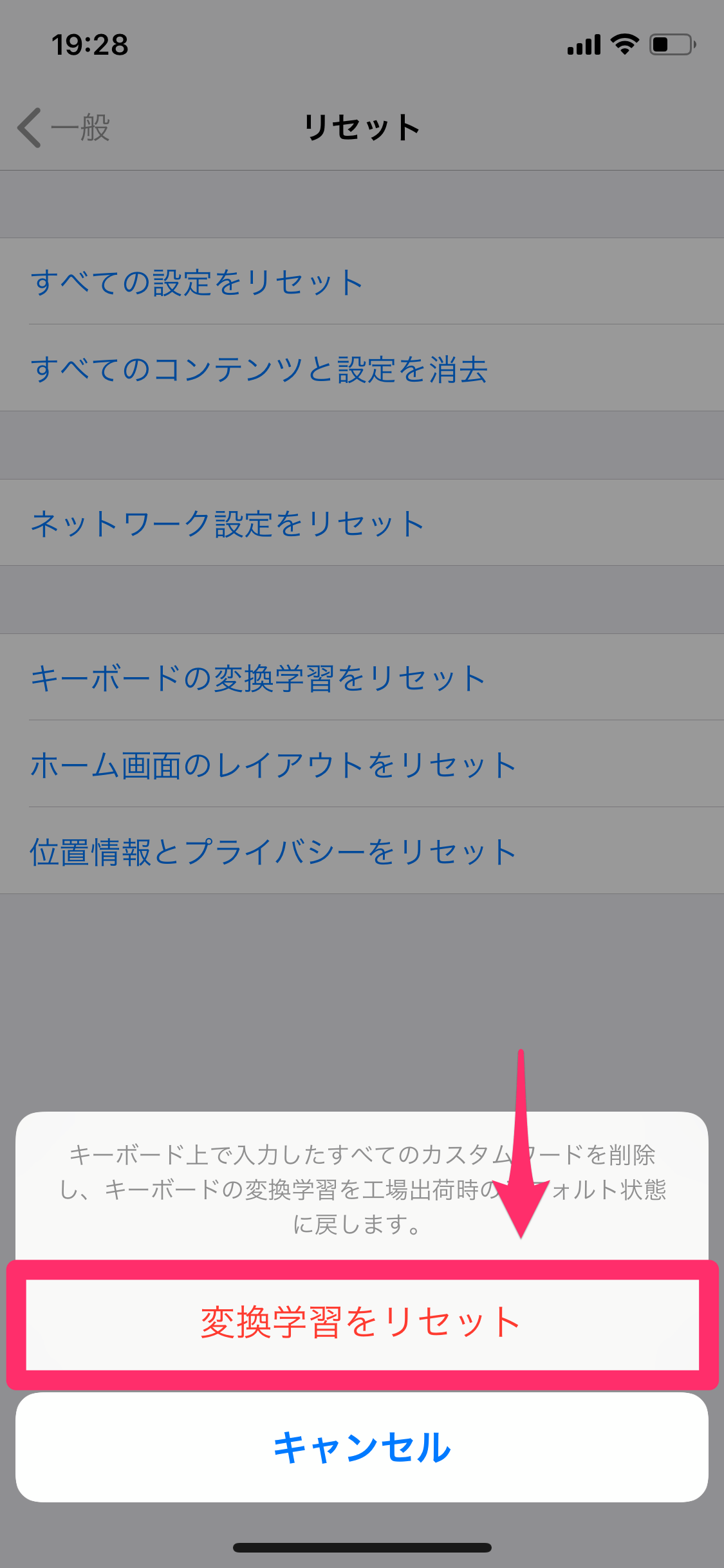
5. 表示されるメニューから「キーボードの変換学習をリセット」を選ぶ
6. パスコードを入力
7. 確認画面で「変換学習をリセット」をタップ
これで学習データが工場出荷時の状態に戻ります。ユーザー辞書に登録した単語は残るため、事前に重要な単語を登録しておくとリセット後もスムーズです。操作中に「すべてのコンテンツと設定を消去」を誤って選ばないよう注意してください。
予測変換をオフにする方法と関連設定の違い
予測テキスト自体を非表示にしたい場合は、次の手順でオフにできます。
設定>一般>キーボードと進み、「予測」または「予測テキスト」のスイッチをオフにします。キーボード表示中に地球儀キーを長押しして「キーボード設定」から切り替える方法もあります。
ただし、日本語入力では変換候補は残ります。自動修正をオフにしたい場合は同じキーボード画面で「自動修正」をオフに、ライブ変換を使いたくない場合は「ライブ変換」をオフにします。英語キーボードだけ予測を抑えたい人は、英語入力時に同様の操作で対応可能です。
| 項目 | 詳細・数値データ | 一般的な基準・相場 | 編集部の見解・評価 |
|---|---|---|---|
| 変換学習リセット | 学習データのみ削除、ユーザー辞書は維持 | 数秒で完了、パスコード必須 | 最も効果的。誤変換改善に有効 |
| 予測テキストオフ | 英語中心に候補非表示、日本語変換は残る | 設定>一般>キーボードで即切替 | 表示が気になる人向け。完全オフではない |
| 自動修正オフ | 勝手な修正を停止、候補は残る | 同じキーボード設定画面 | タイプミスが増える可能性あり |
| ユーザー辞書登録 | リセット後も有効、個別管理可能 | 設定>一般>キーボード>ユーザー辞書 | 再学習を効率化。積極活用を推奨 |
【実態検証】利用者の生の声と現場で見えたリアル
実際にリセットを試したユーザーからは「誤変換が減って入力が楽になった」「プライベートな候補が出なくなり安心した」という声が目立ちます。一方で「また学習が進むと元に戻る」という指摘もあります。リセット後にユーザー辞書でよく使う単語を登録しておくと、再学習の負担を抑えやすいです。
SNSや知恵袋では「予測変換がうざい」「キーボード履歴を消したい」という相談が定期的に上がっており、特に仕事用と私用を兼ねる端末で候補が混在するケースが多いようです。個別削除ができない点は不満の種ですが、全リセット+辞書登録という現実的な運用で対応している人が大半です。
一般に知られていない盲点とネットの誤解
よくある誤解のひとつが「予測をオフにすれば日本語の変換候補も消える」というもの。実際は英語中心の予測に影響し、かな漢字変換は残ります。もうひとつは「リセットでユーザー辞書も消える」というもの。公式にユーザー辞書は維持されると明記されており、影響を受けません。
また、変換学習をオフにできない仕様はプライバシー対策の一環でもあります。学習データは端末内に閉じられており、リセットで消去できる設計になっています。ネット上で「完全オフできる」と書かれた情報の多くは、英語キーボードやサードパーティキーボードの話を混同したものです。

ユーザー辞書を活用して予測変換を改善するコツ
リセット後の入力効率を高めるには、ユーザー辞書の活用が有効です。設定>一般>キーボード>ユーザー辞書から、単語と読みを登録します。よく使う固有名詞や定型文を登録しておくと、学習が再蓄積される前に正確な候補を優先表示できます。
自動修正をオフにして予測だけ残す、ライブ変換をオフにして従来の変換動作に戻すなど、自分の入力スタイルに合わせて組み合わせるのがポイントです。英語キーボードを多用する人は、英語時のみ予測をオフにする運用も現実的です。
【プロの結論】おすすめできる人・慎重になるべき人の判断基準
リセットを積極的に試すべき人は、誤変換が目立って入力効率が落ちている人、プライベートな候補が出るのを避けたい人、端末を他人と共有する機会がある人です。逆に、すでに最適化された候補を快適に使っている人や、頻繁にリセットを繰り返すと再学習の手間が増える人は、必要最小限に留めた方が良いでしょう。
変換学習は便利な機能ですが、過度に依存すると「自分が意図しない候補に振り回される」状態を生みます。リセットと辞書登録で主体的に管理する姿勢が、長期的な入力快適さを支えます。
【iphone キーボード 変換 学習 オフ】に関するよくある質問(FAQ)
Q1:変換学習を完全にオフにする方法はありますか?
A1:ありません。学習データのリセットが最も近い対策です。予測テキストをオフにしても日本語の変換候補は残ります。
Q2:リセットしてもユーザー辞書は消えますか?
A2:消えません。ユーザー辞書に登録した単語は維持されるため、事前に重要なものを登録しておくと安心です。
Q3:個別の予測候補だけ削除できますか?
A3:できません。全学習データを一括リセットするしかありません。必要な単語はユーザー辞書で管理してください。
Q4:予測テキストをオフにすると何が変わりますか?
A4:主に英語の予測候補が非表示になります。日本語のかな漢字変換候補は残るため、表示が気になる場合はリセットを優先しましょう。
まとめ:今後の動向と失敗しないための判断基準
2026年現在も、iPhoneの変換学習を完全オフにする機能は実装されていません。リセットで学習データを初期化し、予測テキストや自動修正を必要に応じて調整し、ユーザー辞書で再最適化する。この3点が現実的な対策の中心です。
操作自体は簡単ですが、「すべてのコンテンツと設定を消去」を誤らないよう、画面をしっかり確認して進めてください。予測変換がうざいと感じたら、まずはリセットから試してみるのが最短の改善ルートです。入力環境を自分好みに整えることで、日常のストレスは確実に減らせます。 (出典: iphone キーボード 変換 学習 オフ(Yahoo!ニュース))
毎日更新されるトレンド情報を分析・発信中。役立つ裏技やおすすめ情報を分かりやすく紹介します。