プロコン無線接続が切れる本当の理由と2026年最新対処法
Nintendo SwitchのProコントローラー(通称プロコン)を無線で使っていると、突然接続が切れたり、ペアリングできなくなったりする場面に遭遇する人は少なくない。特にPCで遊ぼうとするときや、長時間プレイ中に途切れるケースが目立つ。2026年現在もこの問題は根強く、Switch本体だけでなくPCや次世代機を意識した設定が必要になっている。
無線接続の不安定さは、シンクロボタンの押し方一つで大きく変わるし、バッテリー残量やBluetooth環境、Steam側の入力設定まで絡んでくる。公式サポートの案内や実際の接続ガイドを踏まえ、切れる原因から再登録の手順、有線への切り替えまでを整理した。
📌 【この記事の重要ポイントまとめ】
- 要点1:無線が切れる主因はペアリング不完全と干渉・バッテリー低下で、シンクロボタン長押しによる再登録が最も効果的
- 要点2:PC接続ではBluetooth+Steam入力の組み合わせが基本。有線通信ONで遅延を抑えられる
- 要点3:Switch2対応を見据えつつ、接続解除と再登録を習慣化すれば大半のトラブルは解消できる
【2026年最新】プロコンの無線接続が突然切れる・できない原因の真相
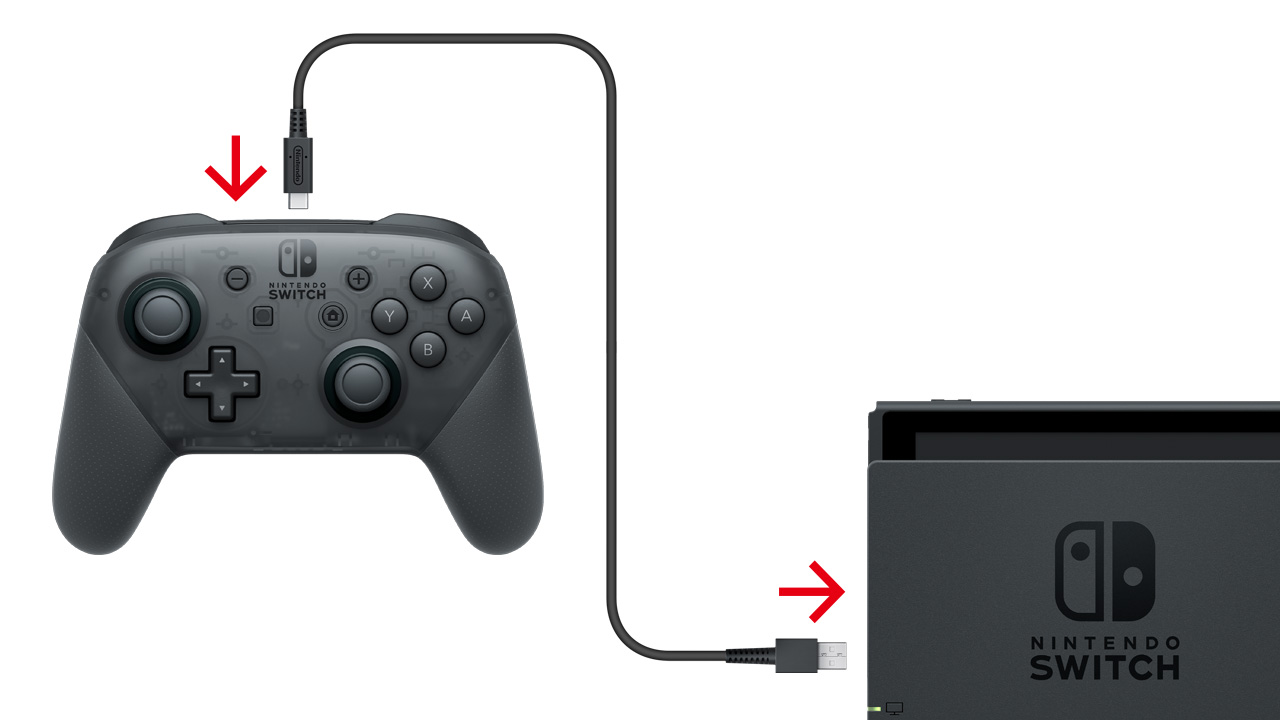
プロコンの無線接続が切れる、または最初から接続できないケースの多くは、単純な操作ミスと環境要因が重なっている。公式のNintendoサポートでも、ケーブル接続時に有線コントローラーとして使う設定を案内しており、無線と有線の切り替えが曖昧なまま放置されやすい点を指摘している。
具体的な原因として多いのは、以下の通りだ。まず、ペアリングモードへの移行が不完全な場合。プロコン上部のシンクロボタンを正しく長押しせず、LEDの点滅を確認しないまま接続を試みると、本体やPC側がデバイスを認識できない。次に、Bluetoothの干渉。2.4GHz帯を使う電子レンジや他のコントローラー、Wi-Fiルーターが近くにあると、途切れやすくなる。バッテリー残量が低下しているときも、無線通信が不安定になりやすい。
PCで使う場合はさらに複雑だ。2026年7月に公開された接続ガイドでも、有線・無線・Steamの設定を一通り整理する必要性が強調されている。Windowsの「Bluetoothとデバイス」でプロコンが見つからないときは、シンクロボタンを長押ししてLEDが左右に点滅する状態にしてから、デバイスの追加をやり直すのが定石とされている。
シンクロボタンの正しい押し方とペアリング・再登録の手順
無線接続の成否を分けるのが、シンクロボタンの操作だ。プロコン上面中央付近にある小さなボタンを、LEDが点滅するまでしっかり長押しする。点滅パターンが左右交互になればペアリングモードに入ったサイン。この状態でSwitch本体のコントローラー画面、またはPCのBluetooth設定から「デバイスの追加」を選ぶ。
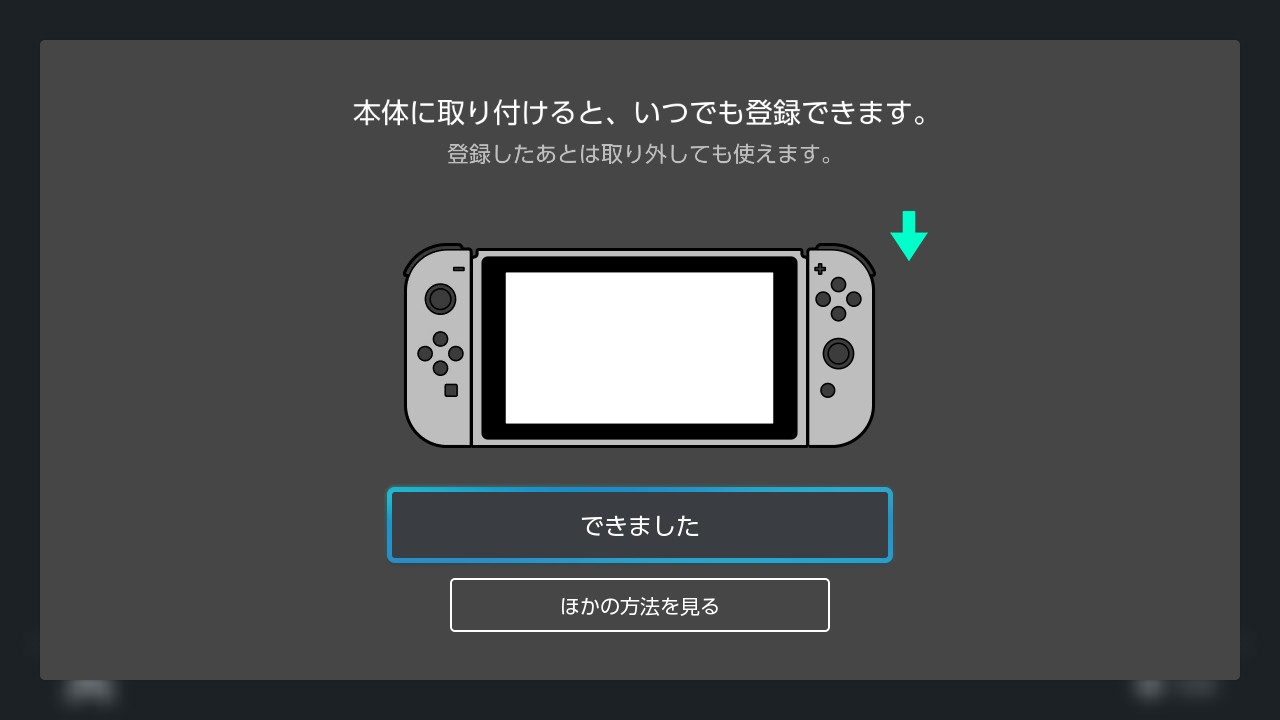
Switch本体への登録方法はシンプルで、本体の「コントローラー」メニューから「持ち方/順番を変える」を選び、シンクロボタンを押したプロコンを認識させる。接続解除したいときは、本体側で該当コントローラーの登録を消すか、プロコン自体をリセットする。再登録の手順は同じで、一度解除してからシンクロボタンを押し直すのが確実だ。
バッテリー確認も忘れずに。プロコンのホームボタンを押すと、LEDで残量がおおよそわかる。残量が少ないと無線が途切れやすいため、充電してから再ペアリングする習慣をつけたい。
PCでプロコンを無線接続する方法とSteam入力のポイント
PC接続の無線は、Bluetooth経由が基本となる。プロコンをペアリングモードにしたうえで、Windowsの設定から追加する。認識されたらSteamを起動し、「設定」→「コントローラー」でSteam入力を有効にする。Steamはプロコンを公式サポートしているため、これだけで多くのゲームがそのまま遊べる。
一方で、Xbox系のタイトルは標準サポート外のため、エミュレーションソフトを別途入れる必要があるケースもある。接続後に認識しないときは、有線通信をONにする方法も有効だ。USBケーブルでPCとつないだ状態で、プロコン側の有線通信設定を有効にすると、無線の不安定さを回避しつつ低遅延で使える。
遅延対策としては、Bluetoothの接続優先度を上げる、近くの干渉源を遠ざける、有線に切り替えるの3点が現実的。無線にこだわるなら、Steam入力の詳細設定でデッドゾーンや感度を微調整すると体感が改善することが多い。
| 接続方式 | 主な手順・特徴 | 遅延・安定性の目安 | 編集部の見解・評価 |
|---|---|---|---|
| Bluetooth無線 | シンクロボタン長押し→PC/Switchでペアリング。Steam入力推奨 | 中〜やや不安定(干渉時) | 手軽だが途切れやすい。日常使いに向く |
| USB有線 | ケーブル接続+有線通信ON。ドック経由も可 | 低遅延・高安定 | 競技や長時間プレイに最適。推奨度高い |
| Steam入力経由 | 無線/有線後にSteam設定で有効化 | 設定次第で改善 | PCゲーム必須。認識不良時の切り札 |
| Switch本体登録 | シンクロ→コントローラーメニューで登録 | 安定(近距離) | 基本。Switch2移行時も同様の手順が想定 |
【実態検証】利用者の声と現場で見えたリアルなトラブル傾向
実際の利用者の声を見ると、「シンクロボタンを押してもLEDが点滅しない」「PCで見つかるのにSteamで反応しない」「途中で切れて再接続が面倒」といった報告が目立つ。知恵袋やSNSでは、バッテリー残量が半分以下になると途切れやすくなるという体感談が多く、充電をこまめに行う人が安定して使えている傾向がある。
現場目線で言えば、ドック経由の有線接続を「無線だと思い込んでいた」ケースも少なくない。公式サポートが案内する「ケーブル接続時に有線コントローラーとして使う」設定を知らないまま、無線モードのまま使い続けて不安定さを感じている例がある。Switch2への対応を意識するユーザーも増えており、現行プロコンが次世代機でも無線で使えるか、再登録が必要になるかを心配する声が聞かれる。
一般に知られていない盲点とネットの誤解
よくある誤解の一つが「シンクロボタンを短く押せばいい」というものだ。実際にはLEDの点滅を確認するまで長押ししなければペアリングモードに入らない。もう一つは「PCでは無線より有線のほうが常に良い」という極端な見方。遅延を気にしないカジュアルプレイなら無線で十分で、有線は競技やストリーミング時に選べばいい。
「接続解除すれば直る」も半ば正しいが、解除後に再登録をきちんと行わないと、古いペアリング情報が残り不安定さが続く。Bluetoothの接続履歴をクリアしてから再登録するのが、ネット上で見過ごされがちなポイントだ。
Switch2対応と有線通信ONの実践的な使い分け
2026年時点でSwitch2の詳細仕様はまだ完全公開されていないが、現行プロコンの無線接続手順が大きく変わる可能性は低いと見られている。既存のシンクロ・登録方法が引き継がれる前提で、再登録手順を覚えておくのが無難だ。有線通信をONにする方法は、USBケーブルをつないだ状態で設定画面から有効にできる。これにより、無線の不安定さを回避しつつ、PCでも低遅延で使える。
遅延対策としては、有線優先、干渉源の除去、Steam入力の微調整の順で試すのが効率的。バッテリー確認を怠らないことも、途切れを防ぐ地味だが効果の高い習慣になる。
【プロの結論】おすすめできる人・慎重になるべき人の判断基準
無線接続を積極的に使うべきなのは、手軽さを重視するカジュアルプレイヤーや、複数台のSwitch・PCを行き来する人。シンクロボタン操作と再登録の手順を一度覚えれば、日常の不便はほとんど解消できる。一方で、競技シーンや長時間の精密操作を求める人、途切れゼロを絶対条件とする人は、最初から有線通信をONにして使うか、有線専用コントローラーを検討したほうがいい。環境干渉が多い場所で無線にこだわるのは、ストレスの元になりやすい。
技術的な問題の多くは、操作の正確さと環境整備で解決する。過度に「故障だ」と決めつけず、公式案内と実測データを踏まえて段階的に確認するのが、失敗を減らす現実的な姿勢だ。
【プロコン 無線 接続】に関するよくある質問(FAQ)
Q1:プロコンのシンクロボタンはどのくらい押せばいい?
A1:LEDが左右に点滅するまで長押しする。点滅を確認してから接続操作を始めるのが正しい手順だ。
Q2:PCで無線接続したのにSteamで認識されないときは?
A2:Steamのコントローラー設定でSteam入力を有効にする。それでもダメなら一度接続解除して再ペアリングし、有線通信ONも試す。
Q3:無線が途切れる原因で一番多いのは?
A3:バッテリー低下とBluetooth干渉、ペアリング情報の不完全さの3つ。充電と再登録、干渉源の除去で大半は改善する。
Q4:Switch2でも今のプロコンは無線で使える?
A4:現行のペアリング手順が基本的に引き継がれる可能性が高い。正式発表を待ちつつ、再登録方法を覚えておくのが安全だ。
まとめ:今後の動向と失敗しないための判断基準
プロコンの無線接続トラブルは、シンクロボタンの正しい操作と再登録、バッテリー管理、必要に応じた有線切り替えでほぼ解決できる。2026年現在もPC接続ガイドや公式サポートの基本情報は変わらず、Steam入力を活用すれば実用性は十分高い。途切れを最小限に抑えたい人は有線を選択肢に入れ、手軽さを優先する人は無線の手順を正確に覚える。どちらの道を選ぶにせよ、一度しっかりと設定を確認しておくことが、長く快適に使い続けるための最短ルートになる。 (出典: プロコン 無線 接続(Yahoo!ニュース))
SEOライティングとマーケティング戦略の専門家。分かりやすい解説記事で定評があります。